
GIFアニメの書き出し方|フレームと容量を調整してXへ添付する
新商品の使い方を数秒の動きで見せたくてGIFアニメを作ったのに、Xに添付しようとしたら「ファイルが大きすぎます」と弾かれた。仕方なく圧縮サイトに通したら色が崩れ、文字がにじんで読めなくなった。そんな経験から、GIFは扱いにくい形式だと感じている担当者は少なくありません。
GIFが重くなる理由は、解像度・フレーム数・色数・画面の変化量という、書き出し時に決まる要素の掛け算です。逆に言えば、この4つを書き出し前に設計しておけば、圧縮ツールで後から無理に削らなくてもXの上限に収まるファイルを作れます。
この記事では、X公式ヘルプと開発者向けドキュメントで確認できた添付仕様を起点に、フレームの調整、容量を減らす順番、添付時の確認手順、動画(MP4)との使い分けまでを、制作工程の順に整理します。
この記事の要点
- 2026年11月時点のX公式ヘルプでは、アニメーションGIFはモバイル5MB・ウェブ15MBまで
- スマホから投稿する可能性があるなら、最初から5MB以内を目標に書き出す
- 容量は解像度・フレーム数・色数・変化量の掛け算で決まり、削る順番で画質の残り方が変わる
- GIFは1投稿に1つだけで、写真と同じ投稿には添付できない
- 写真的な映像や数十秒の尺なら、GIFではなく動画で書き出すほうが画質と容量の両面で有利
XでGIFアニメを添付するときの公式仕様
XにGIFアニメを添付する際の基本条件は、2026年11月時点のX公式ヘルプで「モバイルは5MBまで、ウェブは15MBまで」と案内されています。GIFアニメとは、複数の静止画(フレーム)を1つのファイルにまとめ、指定した表示時間で順番に切り替えて動きを見せる画像形式です。動画と違って音声を持たず、1フレームあたり最大256色までしか扱えないという制約があります。
注意したいのは、同じGIFでもどこから投稿するかで上限が変わる点です。PCのブラウザで問題なく添付できた12MBのGIFも、担当者がスマホアプリから予約や再投稿をしようとすると上限を超えます。社内で素材を共有する段階で「スマホからも投稿できる5MB以内」を共通の目標にしておくと、投稿直前の作り直しを防げます。
開発者向けドキュメント(X API のメディアアップロードのベストプラクティス)には、投稿の成功率を上げるための推奨値として、解像度1280×1080以下、フレーム数350以下、幅×高さ×フレーム数の合計が3億ピクセル以下、ファイルサイズ15MB以下が示されています。同ドキュメントは、ファイルサイズが上限内でも投稿作成時に失敗する場合があると明記しています。容量だけを見て安心せず、画素数とフレーム数も合わせて確認するのが確実です。
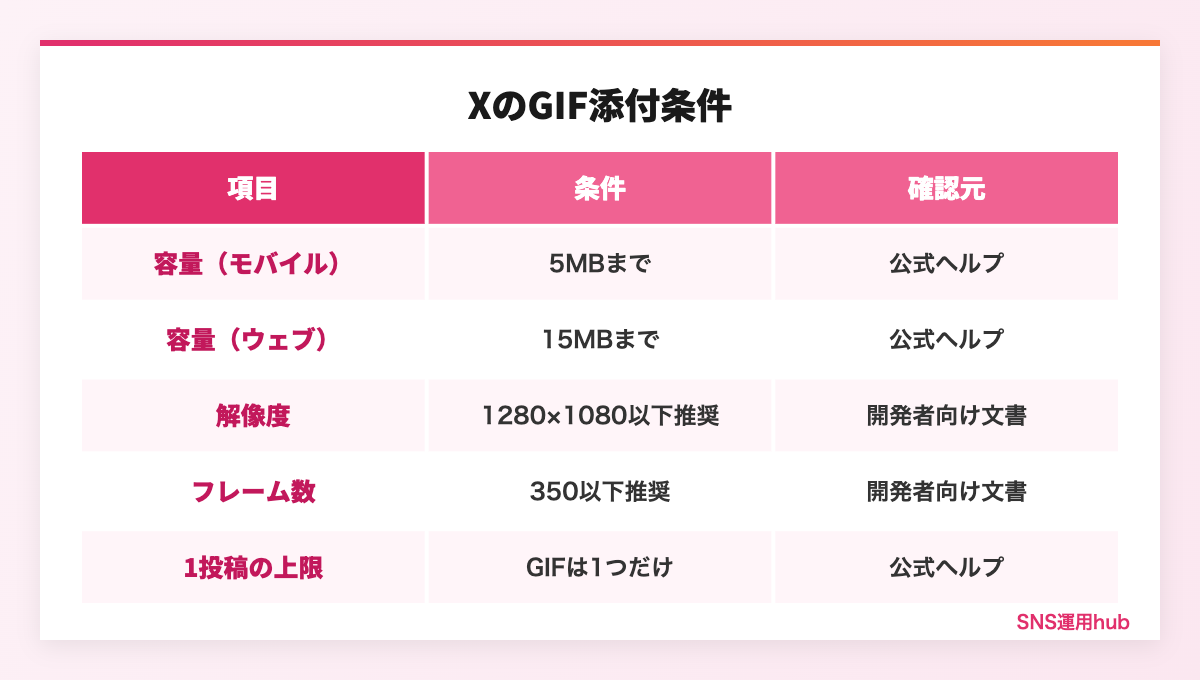
| 項目 | 2026年11月時点の条件 | 確認元 |
|---|---|---|
| 容量(モバイルアプリ) | 5MBまで | X公式ヘルプ |
| 容量(ウェブ) | 15MBまで | X公式ヘルプ |
| 解像度 | 1280×1080以下を推奨 | X開発者向けドキュメント |
| フレーム数 | 350以下を推奨 | X開発者向けドキュメント |
| 総ピクセル数 | 幅×高さ×フレーム数で3億以下を推奨 | X開発者向けドキュメント |
| 1投稿あたり | GIFは1つだけ・複数画像と同じ投稿には不可 | X公式ヘルプ |
上の表のうち、容量と1投稿あたりの制限は一般ユーザー向けヘルプの記載、解像度・フレーム数・総ピクセル数はAPI利用者向けの推奨値です。通常の投稿画面でも同じ基準で処理されるとは公式に明記されていないため、迷ったら推奨値の内側に収めるという考え方で扱ってください。仕様は予告なく変わることがあるので、制作の都度、公式ヘルプで最新条件を確認する習慣をつけておくと安全です。
あわせて覚えておきたいのが、静止画と動くGIFで上限が分かれている点です。公式ヘルプでは写真は5MBまでとされ、受け付ける形式としてGIF・JPEG・PNGが挙げられています。BMPやTIFFなどの形式は受け付けていないため、デザインツールから書き出す際は、保存形式の選択を誤っていないかを最初に確かめてください。
GIFの容量を決める4つの要素
GIFの容量は、解像度・フレーム数・色数・フレーム間の変化量の4つでほぼ決まります。どれか1つを極端に削るより、4つを少しずつ整えるほうが見た目を保ったまま軽くできます。ここでは書き出し設定に入る前に、それぞれがどう効くのかを押さえておきます。
解像度とフレーム数
解像度とフレーム数は、容量に最も素直に効く要素です。縦横を半分にすると画素数は4分の1になり、フレーム数を半分にすれば単純に描画する枚数が半分になります。Xのタイムラインでは多くの人がスマホの画面幅で見るため、元素材の解像度をそのまま書き出す必要はほとんどありません。
開発者向けドキュメントの「幅×高さ×フレーム数で3億以下」という推奨値から逆算すると、1280×1080なら217フレーム、1080×1080なら257フレームが目安の上限になります。解像度を上げるほど使えるフレーム数は減るという関係を、尺を決める前に頭に入れておくと設計がぶれません。
色数と画面の変化量
色数は、GIF特有の調整ポイントです。GIFは1フレームあたり最大256色のパレットで絵を表すため、ロゴや図解のような塗りの多い素材なら64色や32色に減らしても見た目がほとんど変わらず、容量だけが下がることがあります。一方で写真やグラデーションは色数を減らすと縞模様が出やすく、ディザ(点の散らし)で補うと今度は容量が増えるという綱引きになります。
見落とされやすいのが画面の変化量です。GIFの書き出しツールの多くは、前のフレームと同じ部分を省いて保存する最適化を行います。背景が止まっていて一部だけが動く素材は軽くなり、カメラが動く映像や画面全体が切り替わるトランジションは重くなります。動く範囲を画面の一部に絞るだけで、同じ尺でも容量が大きく変わります。
4つの要素から上限を見積もる
書き出しの前に、解像度とフレーム数からおおよその上限を見積もっておくと試行錯誤が減ります。たとえば1280×720で作る場合、3億ピクセルの推奨値に収まるのは325フレームまでで、1秒15コマなら約21秒分です。720×720の正方形なら計算上は578フレームになりますが、フレーム数の推奨値350が先に効くため、上限は350フレームとなります。
ただし、この見積もりはあくまで画素数から見た上限です。実際にはその手前で、モバイル5MBやウェブ15MBの容量上限に届くことがほとんどです。画素数の計算で「この解像度ならこの尺が限界」と大枠をつかみ、そのうえで容量を見ながら色数や変化量を整えるという二段階で考えると、書き出し直しの回数を減らせます。
書き出し前に決めておく素材の設計
軽いGIFを作る近道は、書き出し設定より前に、尺・動く範囲・ループの仕方を決めておくことです。完成した動画素材をあとからGIFに変換しようとすると、どの要素を削っても画質の妥協が大きくなります。最初からGIFで見せる前提で素材を組み立てると、無理のない容量に収まります。
尺は、伝えたい動きが1回で理解できる長さを基準にします。アプリの操作手順、商品の開閉、図解の切り替えのように「1つの動きを繰り返し見せる」用途なら、数秒の素材で十分なことが多いはずです。複数の場面を説明したくなったら、GIFを分けるか動画に切り替える合図だと考えてください。
背景の扱いも先に決めておきます。グラデーションや写真の背景は色数を食い、フレームごとの細かな揺らぎも容量を押し上げます。背景を単色か、動かない1枚絵にしておくだけで、書き出し時の色数の削減や最適化が効きやすくなり、同じ見た目のまま軽いファイルに仕上がります。
ループの設計も容量と見やすさの両方に効きます。最後のフレームと最初のフレームがつながるように作ると、短い尺でも途切れ感が出ません。逆に最後に止め絵を長く見せたい場合は、同じ絵を何枚も並べるのではなく、最後の1フレームの表示時間だけを長く設定するとフレーム数を増やさずに間を作れます。
画面の端に動かない余白が広く残っている場合は、書き出し前に切り詰めておきます。余白も1画素ずつ保存されるため、伝えたい部分だけを残すように切り抜くと、解像度を下げずに画素数を減らせます。見せたい動きが画面の中央に収まる構図にしておくと、スマホの小さな表示でも動きが目に入りやすくなります。
文字を入れる場合は、スマホで見たときに読める大きさかを先に確認します。縮小して書き出すと細い文字ほどつぶれやすいため、文字量を減らして太めの書体にするほうが、解像度を上げるより効果的です。何をどう見せるかという構図や撮影の基準づくりは別のテーマなので、商品ビジュアルの設計から整えたい場合は、以下の記事で考え方を確認してください。


フレームを調整して動きを保つ方法
フレームの調整は「枚数を減らす」と「表示時間を整える」をセットで行うのが基本です。枚数だけを間引くと動きが速く見えたりカクついたりしますが、間引いた分だけ各フレームの表示時間を延ばせば、再生時間を保ったまま容量を下げられます。
フレームの間引きと表示時間
動画から書き出したGIFは、元の動画と同じ1秒30コマ前後を引き継いでいることがあります。操作画面や図解の動きなら、1秒10〜15コマ程度に落としても滑らかさの差を感じにくく、フレーム数は半分以下になります。間引くときは、動きの始まりと終わりのフレームを残し、途中の似たフレームから削るのがコツです。
GIFの表示時間は100分の1秒単位で指定する仕様です。極端に短い値を入れると、閲覧環境によっては既定の速さに置き換えられて意図より遅く再生されることがあるため、各フレームの表示時間は短くしすぎないほうが安定します。書き出し後は必ずスマホ実機で再生速度を確認し、プレビュー画面との差がないかを見てください。
重複フレームと不要な区間の削除
動きが止まっている区間は、同じ絵が何枚も続いていることが多く、削っても見た目は変わりません。前後で変化のないフレームを1枚にまとめ、その1枚の表示時間を延ばせば、止まっている時間を保ちながら枚数を減らせます。冒頭と末尾の「動き出す前」「動き終わった後」の余韻も、ループ再生では不要になりがちです。
フレームの調整は、Photoshopのタイムライン、GIMPのレイヤー、ブラウザで使える変換ツールなど、多くの制作ツールで行えます。ツールごとの画面は異なりますが、確認すべき項目は共通しているので、次のチェックリストを書き出し前の確認に使ってください。
フレーム調整のチェックリスト
- 1秒あたりのコマ数が用途に対して多すぎないか
- 動きの始点と終点のフレームが残っているか
- 同じ絵が続く区間を1枚にまとめたか
- 止め絵の時間は表示時間の延長で作っているか
- ループの継ぎ目で絵が飛んでいないか
ループ回数の設定
GIFには、何回繰り返して再生するかを指定する設定があります。多くの書き出しツールでは「無限に繰り返す」「1回だけ」「回数を指定」といった選択肢が用意されており、ここを見落とすと、1回再生して止まってしまうGIFになります。タイムラインで何度も目に入れたい素材なら、無限ループを選ぶのが基本です。
一方で、手順の説明のように最後の画面で止めて見せたい場合は、回数を指定して最後のフレームで止める作り方もあります。どちらを選ぶかは、見る人に何を覚えて帰ってほしいかで決めます。書き出し後は、パソコンのプレビューだけでなく、実際に投稿する前の確認画面でも想定どおりに繰り返されるかを見ておくと安心です。
GIFの容量を減らす順番
容量を減らすときは、画質への影響が小さい順に手を入れるのが原則です。おすすめの順番は、不要な区間とフレームの削除、解像度の縮小、色数の削減、最後に圧縮ツールでの最適化です。いきなり圧縮ツールの品質スライダーを下げると、ノイズが増えて文字が読みにくくなり、作り直しの手間がかえって増えます。
この順番には理由があります。尺やフレームは削っても1枚ごとの画質が落ちませんし、解像度はスマホで見る大きさまでなら縮めても違いが目立ちません。色数の削減と非可逆の圧縮は絵そのものを変えてしまうため、ほかの手段で足りないときの最後の調整として残しておきます。
| 調整の順番 | 容量への効き方 | 画質への副作用 |
|---|---|---|
| 不要な区間・重複フレームの削除 | 削った枚数に比例して減る | ほぼなし |
| フレームの間引き | コマ数を半分にすれば大きく減る | 速い動きでカクつきが出る |
| 解像度の縮小 | 縦横半分で画素数は4分の1 | 細い文字がつぶれやすい |
| 色数の削減 | 塗りの多い素材ほど効く | グラデーションに縞が出る |
| 圧縮ツールでの最適化 | 設定次第で追加で減る | ノイズ・にじみが出る |
表の上から順に試し、目標の容量に届いた時点で止めるのが効率的です。たとえばモバイルの5MBを目標にする場合、尺の整理と解像度の縮小だけで届くなら、色数や圧縮には手を付けずに済みます。届かないときに初めて色数を減らし、それでも足りなければ動画への切り替えを検討します。
書き出しを繰り返すときは、元の制作データを必ず残しておきます。一度圧縮したGIFを再び圧縮すると劣化が重なり、元に戻せません。ファイル名に解像度やコマ数、色数を入れておくと、どの設定で目標に届いたかを後から振り返れるので、次の素材を作るときの基準として社内に共有しやすくなります。
圧縮ツールを使うときの注意点
- オンラインの変換ツールは素材を外部サーバーへアップロードする
- 未発表の商品や社外秘の画面は、社内の規程で使ってよいか確認する
- 圧縮を繰り返すと劣化が重なるため、元データから書き出し直す
GIFの制作は1本あたりの工数が読みにくく、投稿本数が増えると担当者の負担になりやすい作業です。素材制作まで含めて外部に任せる場合の費用感は、以下の記事で料金体系ごとに整理しています。

XへGIFを添付する手順と失敗時の確認
XへのGIFの添付は、投稿作成画面の画像アイコンからファイルを選ぶだけで完了します。X公式ヘルプでは、手元のファイルを添付する方法のほか、投稿作成画面のGIFアイコンからGIFライブラリを検索して選ぶ方法も案内されています。自社で作ったGIFを使う場合は、前者の画像アイコンからの添付になります。
添付時に気をつけたいのは、GIFと写真を同じ投稿に混ぜられない点です。公式ヘルプには、アニメーションGIFは複数の画像を含む投稿には入れられず、1つの投稿で送れるGIFは1つだけと書かれています。写真4枚とGIFを1投稿にまとめる構成は組めないため、GIFを使う投稿は単独で設計し、補足の写真はスレッドの次の投稿に回すと整理しやすくなります。
添付できないときに見る順番
添付できない、または投稿時にエラーになる場合は、まず投稿している端末と容量の組み合わせを確認します。ウェブでは通る容量でも、モバイルアプリの5MBを超えていれば弾かれます。次に解像度とフレーム数が推奨値の内側にあるか、最後にファイル形式が本当にGIFになっているかを見ます。拡張子だけ変えたファイルや、書き出し時にアニメーションとして保存されていないファイルは、正しく扱われないことがあります。
容量・解像度・形式に問題がないのに失敗する場合は、通信環境や一時的な不具合の可能性もあります。時間を置いて再度試し、それでも通らなければ、少し解像度を下げて書き出し直すのが現実的な対処です。開発者向けドキュメントにも、上限内でも投稿に失敗する場合があると書かれているため、上限ぎりぎりではなく余裕を持った容量で作っておくことが一番の予防策になります。
投稿できた後の見え方も確認しておきます。閲覧者側の自動再生の設定や通信環境によっては、GIFがすぐに動き出さず、止まった状態で表示されることもあります。そのため、最初のフレームだけを見ても内容が伝わるように、1枚目に商品名や操作の結果を置いておくと、再生されなかった場合でも投稿の意図が伝わります。
投稿前に確認したい失敗の原因
- スマホアプリから5MBを超えるGIFを添付している
- 解像度が1280×1080を超えている
- GIFと写真を同じ投稿に入れようとしている
- アニメーションではなく静止画のGIFとして保存されている
X運用では、GIFのような素材の準備と投稿の段取りが日々の作業として積み重なります。投稿の企画から素材制作までをまとめて任せられる会社を比べたい場合は、以下の記事が参考になります。

GIFと動画の使い分け
GIFが向いているのは、色数の少ない図解や画面操作を、数秒のループで見せる用途です。写真のような映像、グラデーションの多い素材、音声が必要な内容、十数秒を超える尺は、動画(MP4)で書き出したほうが画質と容量の両面で有利になります。GIFは256色の制約と圧縮方式の違いから、同じ映像を動画より大きな容量で、しかも粗い画質でしか表現できない場面が多いためです。
開発者向けドキュメントでは、動画はGIFとは別の、より大きな容量と長さの枠で扱われています。GIFの容量に収めるために解像度や色数を削りすぎて読めなくなるくらいなら、動画に切り替えるほうが投稿の目的を果たせます。削っても5MBに届かない素材は動画で出す、という判断基準を社内で決めておくと迷いません。
| 素材の特徴 | 向いている形式 | 判断の理由 |
|---|---|---|
| 図解・ロゴ・操作画面の短いループ | GIF | 色数が少なく軽く作れる |
| 写真的な映像・人物の動き | 動画 | 256色では色むらが出やすい |
| 音声やナレーションが必要 | 動画 | GIFは音声を持てない |
| 十数秒を超える説明 | 動画 | GIFでは容量の上限に届きやすい |
形式の選び方に迷ったら、まず「この素材は音なしの数秒ループで伝わるか」を問いかけてみてください。伝わるならGIFで軽く作り、伝わらないなら動画で設計し直します。どちらの形式でも、スマホの画面で見て内容が読み取れるかを最終確認の基準にするのは同じです。
社内で制作を分担している場合は、形式の判断を担当者の感覚に任せず、素材の種類ごとに既定の形式を決めておくと運用が安定します。図解と操作画面はGIF、人物や商品の実写は動画というように大まかな線を引いておけば、依頼の段階で形式が決まり、書き出し後の作り直しが減ります。
判断に迷う素材は、GIFと動画の両方で書き出して、スマホで並べて見比べるのが確実です。容量、文字の読みやすさ、動きの滑らかさを同じ画面で確認すれば、どちらが投稿の目的に合うかを関係者の間で合意しやすくなります。
GIFや動画の制作、投稿の段取りまでを含めてSNS運用を外部に任せたい場合は、支援範囲や料金の決め方が会社ごとに異なります。制作体制についての相談を検討する前に、選び方の基準を以下の記事で確認しておくと比較がしやすくなります。

まとめ:XのGIFは書き出し前の設計で軽くする
XのGIFアニメは、モバイル5MB・ウェブ15MBという公式の上限を前提に、解像度・フレーム数・色数・変化量を書き出し前に設計すれば、圧縮で無理に削らなくても収まります。最後に押さえておきたいポイントを3つに整理します。
- 目標は5MB以内。スマホからの投稿も想定し、2026年11月時点の公式ヘルプの上限より余裕を持たせる
- 削る順番を守る。不要な区間とフレーム、解像度、色数、圧縮の順に手を入れ、目標に届いたら止める
- 届かなければ動画へ。写真的な映像や長い尺はGIFにこだわらず、動画で書き出すほうが伝わる
まずは無料でSNSアカウント診断を
GIFや動画などの素材は、作り方の正解よりも「どの投稿で、どの形式を使うと反応につながるか」の判断のほうが難しいものです。ハーマンドットでは、Xをはじめとする各SNSのアカウントを拝見し、投稿の形式や素材の作り方、運用体制の課題を整理する無料のアカウント診断を行っています。
素材制作に時間を取られて投稿が止まりがちな方や、どこまでを社内で行い、どこからを外部に任せるべきか迷っている方は、お問い合わせフォームからお気軽にご相談ください。初回相談は完全無料・所要時間30分・オンライン対応可能です。