
照明フリッカーの抑え方|周波数とシャッター速度で縞模様を減らす
店舗や事務所の照明の下で商品紹介の動画を撮ったら、画面に横縞がゆっくり流れていた。撮影中のモニターでは気づかず、編集の段階で全カットに縞が乗っていると分かって撮り直しになった。SNS用の動画を自社で撮る担当者からも、制作を外注している担当者からも、こうした相談は珍しくありません。
この横縞やちらつきは「フリッカー」と呼ばれ、照明が目に見えない速さで明滅していることと、カメラが1コマずつ光を取り込む周期がずれることで起きます。偶然の不具合ではなく原因がはっきりした現象なので、撮影前に条件をそろえれば多くの場面で抑えられます。
この記事では、東日本と西日本で異なる電源周波数を起点に、シャッタースピードとフレームレートの決め方、LED照明で縞が残るときの考え方、カメラの専用機能、スマートフォンでの対処、外注時に伝えておく項目までを順に解説します。撮影日の段取りや構図ではなく、照明と設定に起因する映像の現象だけに絞った技術解説です。
この記事の要点
- フリッカーは照明の明滅周期とシャッターの露光時間がかみ合わないことで起きる
- 50Hz地域は1/100秒・1/50秒、60Hz地域は1/120秒(機種により1/125秒)・1/60秒が基本の目安
- 高フレームレートのスロー撮影は露光時間が短くなるため縞が出やすく、照明側の対策が必要になる
- LED照明は製品ごとに明滅の仕方が違うため、数値だけで判断せず本番と同じ設定で試し撮りする
- 外注時は撮影地の周波数・照明の種類・納品フレームレート・スロー撮影の有無を事前に共有する
動画のフリッカーは照明の明滅と撮影周期のずれで起きる
動画のフリッカーとは、照明の明るさが周期的に変化していることで、コマごとの明るさがそろわなかったり、画面に横縞が現れたりする現象です。人の目には一定の明るさに見える蛍光灯やLED照明も、交流電源で動く以上、実際には高速で明るくなったり暗くなったりを繰り返しています。
カメラは1秒間に30コマや60コマといった決まった枚数を記録し、1コマごとに一定の時間だけ光を取り込みます。この取り込み時間が照明の明滅1周期と合っていれば、どのコマも同じ量の光を受け取るので明るさはそろいます。合っていなければ、明るい瞬間を多く拾ったコマと暗い瞬間を多く拾ったコマが交互に並び、ちらつきとして見えます。
横縞が画面を流れる仕組み
多くのデジタルカメラやスマートフォンは、画面の上から下へ順番に読み出していく方式で撮像しています。そのため、1コマの中でも上の行と下の行で光を取り込むタイミングがわずかにずれます。照明が明滅していると、行ごとに受け取る光の量が変わり、明るい帯と暗い帯が横縞として写ります。
縞が画面の上下にゆっくり流れて見えるのは、照明の周期と記録の周期がわずかにずれているためです。縞が止まって見える場合も、流れて見える場合も、原因は同じ周期のずれです。シャッタースピードが速いほど1行あたりの取り込み時間が短くなり、明滅の影響を受けやすくなります。
東日本と西日本で症状が変わる理由
日本の電源周波数は、一般に静岡県の富士川と新潟県の糸魚川付近を境に、東側が50Hz、西側が60Hzとされています。蛍光灯のように電源に連動して明滅する照明は、電源周波数の2倍の速さで明るさが変わるため、50Hz地域では1秒間に100回、60Hz地域では1秒間に120回明滅します。
ソニーの解説記事「カメラテクニック講座」では、東日本の蛍光灯の下で動画を撮ると明暗を繰り返し、西日本では同じ現象が起きにくい例が紹介されています。初期設定が60Hz系の撮影設定になっている機材を東日本で使うと症状が出やすい、と覚えておくと判断が早くなります。境界付近や同じ市町村内で周波数が混在する地域もあるため、撮影地の周波数は電力会社の情報で確認するのが確実です。
電源周波数から決めるシャッタースピードの基本
シャッタースピードは、照明の明滅1周期の整数倍になる値を選ぶのが基本です。50Hz地域なら1周期は1/100秒なので、1/100秒や1/50秒が合い、60Hz地域なら1周期は1/120秒なので、1/120秒や1/60秒が合います。露光時間の中に明滅がちょうど何周期分か収まれば、どのコマも同じ量の光を受け取れるからです。
ニコンのZ6IIIの使用説明書でも、動画フリッカー低減で効果が得られない場合の推奨シャッタースピードとして、50Hz地域は1/100秒・1/50秒・1/25秒、60Hz地域は1/125秒・1/60秒・1/30秒が挙げられています。60Hz地域で1/120秒ではなく1/125秒と書かれているのは、カメラの設定段階に1/120秒がない機種では最も近い値を選ぶためと考えられます。
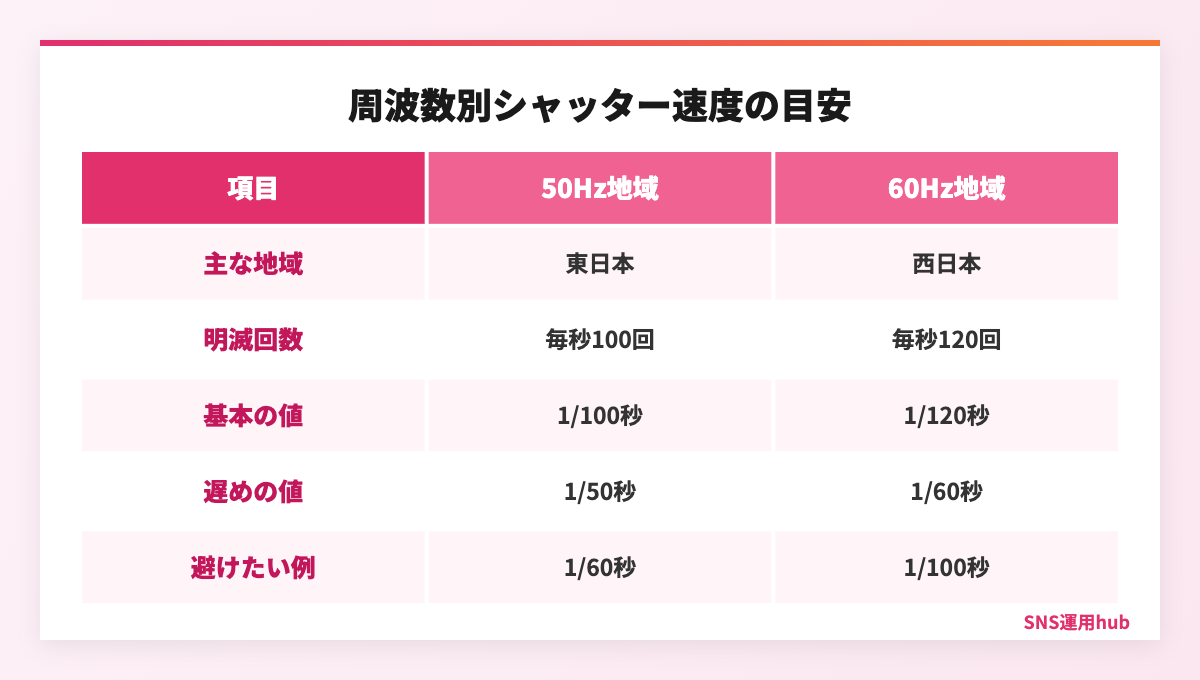
| 項目 | 50Hz地域(主に東日本) | 60Hz地域(主に西日本) |
|---|---|---|
| 照明の明滅回数 | 1秒間に100回 | 1秒間に120回 |
| 明滅1周期 | 1/100秒 | 1/120秒 |
| 合わせやすいシャッタースピード | 1/100秒・1/50秒・1/25秒 | 1/120秒(1/125秒)・1/60秒・1/30秒 |
| 縞が出やすい例 | 1/60秒・1/120秒以上の高速側 | 1/100秒・1/250秒以上の高速側 |
50Hz地域で撮るときの考え方
東京や仙台など50Hz地域の室内で、動画を初期設定のまま1/60秒で撮ると、露光時間が明滅の周期と合わず縞が出やすくなります。まず1/100秒に変え、それでも縞が残るなら1/50秒を試すのが順当です。30pや24pで撮る場合は1/50秒も選べるため、動きの残像を自然に見せたいときはこちらが向いています。
注意したいのは、シャッタースピードを速くすると取り込む光が減る点です。ソニーの解説では、1/60秒から1/100秒に変えると露光時間は約5分の3になり、映像が暗くなる分を感度で補う必要があると説明されています。感度を上げるとノイズが増えるため、照明を足す、絞りを開けるといった明るさの確保もあわせて考えます。
60Hz地域で撮るときの考え方
大阪や福岡など60Hz地域では、1/60秒が明滅2周期分にあたるため、動画の一般的な設定のままでも縞が出にくい傾向があります。ただし、明るい屋内で露出を抑えようとしてシャッタースピードを1/250秒などの高速側へ上げると、露光時間が周期より短くなり縞が現れます。
60Hz地域で迷ったときは、1/60秒か1/120秒に固定し、明るすぎる分は絞りやNDフィルターで調整するのが基本です。カメラの露出モードがオートのままだと、明るさに応じてシャッタースピードが勝手に変わり、意図せず縞の出る値になることがあります。シャッタースピード優先かマニュアル露出で値を固定しておくと、カットごとの差も防げます。
フレームレートとシャッタースピードの組み合わせ
シャッタースピードは、フレームレートの1コマあたりの時間より長くは設定できないため、選べる値はフレームレートで決まります。60pなら1コマは1/60秒なので1/50秒は選べず、50Hz地域では1/100秒が現実的な選択肢になります。撮影前にフレームレートと地域の周波数をセットで決めておくことが、フリッカー対策の出発点です。
SNS向けの縦型動画やショート動画は30pや60pで撮ることが多く、スロー表現のために120pや240pを使う場面もあります。下の表は、地域とフレームレートごとに合わせやすい値の目安をまとめたものです。実際の照明によって結果は変わるため、最終的には試し撮りで確かめます。
| フレームレート | 50Hz地域の目安 | 60Hz地域の目安 |
|---|---|---|
| 24p・25p | 1/50秒・1/100秒 | 1/60秒・1/120秒 |
| 30p | 1/50秒・1/100秒 | 1/60秒・1/120秒 |
| 50p・60p | 1/100秒 | 1/60秒・1/120秒 |
| 120p | 周期に合う値を選べない | 1/120秒 |
| 240p | 周期に合う値を選べない | 周期に合う値を選べない |
スロー撮影で縞が消えにくい理由
120pで撮ると1コマは1/120秒しかないため、シャッタースピードは1/120秒より速くする必要があります。60Hz地域なら1/120秒がちょうど1周期にあたるので合わせられますが、50Hz地域では1周期の1/100秒を確保できません。240pになると1コマが1/240秒になり、どちらの地域でも明滅の1周期より短い露光しか取れなくなります。
つまり、電源に連動して明滅する照明の下でのハイスピード撮影は、カメラの設定だけでは縞を消し切れないことがあります。この場合は、窓からの自然光を主光源にする、明滅の少ない撮影用照明に切り替える、スロー表現をあきらめて通常のフレームレートで撮るといった判断が必要です。スロー撮影を予定しているなら、照明を決める段階で考慮しておきます。
明るさ不足を補うときの優先順位
シャッタースピードを周期に合わせた結果、映像が暗くなったり明るすぎたりしたときは、シャッタースピード以外で露出を整えます。暗い場合は照明を足すか絞りを開け、それでも足りなければ感度を上げます。明るすぎる場合は絞りを絞るかNDフィルターを使い、シャッタースピードは周期に合った値のまま動かさないのが原則です。
撮影日の進行に追われていると、露出を合わせるために無意識にシャッタースピードを触ってしまうことがあります。周期に合わせた値を最初に決めて固定し、そのほかの項目で調整する順番を撮影チームで共有しておくと、縞の再発を防げます。撮影日全体の進め方や素材回収の順番は、以下の記事で別にまとめています。


LED照明で縞が残るときの考え方
LED照明は、製品によって明滅の仕方が大きく異なるため、電源周波数に合わせても縞が残ることがあります。電源の周期どおりに明滅するもの、明るさを調整するために独自の速い周期で点滅させるもの、明滅がほとんどないものが混在しており、見た目だけでは区別できません。
蛍光灯の時代は「地域の周波数に合わせれば解決する」ことが多かったのに対し、LEDでは照明ごとに確かめる前提で臨む必要があります。店舗やオフィスの天井照明は撮影用に設計されていないことが多く、場所が変わるたびに結果も変わると考えておくと、現場で慌てずに済みます。
LEDの天井照明で縞が出たときは、まず地域の周波数に合わせたシャッタースピードを試し、それでも残る場合に照明そのものの特性を疑う順番で切り分けます。最初から照明を疑うと、単純な設定ミスを見落とすことがあるためです。設定で消えない縞だけを照明の問題として扱えば、対策の打ち手も絞り込めます。
調光と点滅方式による違い
LEDの明るさを調整する方法の一つに、電流を高速で入れたり切ったりして平均の明るさを変える方式があります。撮影機材メーカーUlanziの解説記事では、この方式は製品ごとに点滅の波形や周期が異なり、表示された周波数の数字だけでは映像への影響を判断できないと説明されています。調光の割合や電源の種類を変えると点滅の仕方が変わることもあります。
実務上は、本番と同じ明るさ設定で試し撮りすることが何より重要です。撮影用のLEDライトを使う場合も、明るさを100%で試して問題がなかったからといって、30%に下げたときも同じとは限りません。調光するなら、使う予定の明るさで縞が出ないかを確かめておきます。
複数の光源や画面の映り込み
天井の蛍光灯、デスクのLEDスタンド、撮影用ライトのように明滅の周期が異なる光源が混ざると、どれか一つに合わせても別の光源の縞が残ります。撮影に関係のない照明は消すか、光が被写体に当たらないよう遮るのが近道です。光源を減らすほど、シャッタースピードを合わせる対象もはっきりします。
パソコンのモニターやスマートフォンの画面を映し込む場合は、画面の書き換え周期とのずれで縞やちらつきが出ることがあります。画面の内容を見せたいだけなら、画面収録した映像を編集で合成するほうが確実です。どうしても実物の画面を撮る場合は、シャッタースピードを変えながら縞が目立たない値を探します。
LED照明で縞が出たときに見直す項目
- 光源の数:撮影に不要な照明を消すか遮って、光源を絞り込めているか
- 調光の設定:本番で使う明るさの設定で試し撮りしているか
- 露出モード:オート露出でシャッタースピードが勝手に変わっていないか
- フレームレート:スロー撮影など、周期に合う値を選べない設定になっていないか
- 確認方法:撮影中のモニターではなく、記録した映像を拡大して確認しているか
カメラのフリッカー対策機能を使う手順
ミラーレスカメラの一部には、照明の明滅に合わせてシャッタースピードを細かく調整する機能や、画像処理で明滅を抑える機能があります。ただし、機能の名前も、静止画と動画のどちらで使えるかも機種ごとに違うため、手持ちの機種のヘルプガイドや使用説明書で対応範囲を確認してから使うことが前提です。
2026年11月時点で各社の公式マニュアルを確認できた範囲では、下の表のような機能があります。ここに挙げたのは特定機種の例であり、同じメーカーのすべての機種で使えるわけではありません。
| メーカーと機種の例 | 機能名 | 公式マニュアルで確認できた内容 |
|---|---|---|
| ソニー α7R V(ILCE-7RM5)など | 高分解シャッター | 静止画・動画の両方で使える。シャッタースピードを手動で設定する露出モードでのみ設定でき、細かい刻みで周期に合わせる |
| ソニー α7R V など | フリッカーレス撮影 | 100Hzまたは120Hzの明滅を検知する静止画用の機能で、動画撮影時は使えない |
| ニコン Z6III | 動画フリッカー低減 | 周波数をオート・50Hz・60Hzから選ぶ。効果が不十分ならS・Mモードで推奨シャッタースピードを使う |
| ニコン Z6III | デジタルフリッカー低減 | S・Mモードで画像処理により明滅を抑える。記録形式や画像サイズ、フレームレートの条件がある |
| キヤノン EOS R6 Mark III | 高周波フリッカーレス撮影 | TvまたはMモードで使い、50.0Hz〜2011.2Hzの明滅を検知して推奨のシャッタースピードを表示する |
機能を使う前に知っておきたい注意点
ソニーの高分解シャッターは、コントロールホイールの中央を押すとフリッカーの影響が少ないシャッタースピードに自動で設定されます。一方でヘルプガイドには、シャッタースピードが速いほど撮影前の表示と撮影した画像の見え方に差が出やすいとあり、必ず撮影した映像で効果を確かめるよう案内されています。光源の周波数によっては効果が得られない場合があるとも明記されています。
キヤノンの高周波フリッカーレス撮影は、使用説明書では静止画の撮影機能として説明されており、繰り返し模様のある被写体や複数の光源がある場面では検出の精度が下がることがあると書かれています。動画でどこまで使えるかは機種ごとの説明書で確認してください。ニコンのデジタルフリッカー低減も、被写体やカメラが動くと残像が出ることがあるとされています。機能に任せきりにせず、周波数に合わせたシャッタースピードの設定と併用するのが安全です。
機材を買いそろえて社内で撮るか、撮影込みで外部に依頼するかは、撮り直しの手間も含めた費用で比べると判断しやすくなります。照明や機材の条件を整えたうえで撮影から運用まで相談したい場合は、ハーマンドットへのお問い合わせから状況をお聞かせください。運用代行の費用の考え方は、以下の記事で詳しく解説しています。

スマートフォンで撮るときの現実的な対策
スマートフォンで撮る場合は、シャッタースピードを指定できるかどうかで取れる対策が変わります。標準のカメラアプリは露出を自動で決めるものが多く、機種やアプリによってはシャッタースピードを直接選べません。手動で設定できるモードやアプリがあれば、カメラと同じく地域の周波数に合った値に固定するのが基本です。
特定の機種やアプリの機能が、すべてのスマートフォンで使えるわけではありません。自分の端末で何ができるかは、メーカーの公式ヘルプで最新の仕様を確認してください。シャッタースピードを選べない場合は、カメラ側ではなく照明側と撮影条件を変える方向で考えます。
設定を変えられないときの工夫
シャッタースピードを選べない場合に最も効くのは、明滅しない光を主光源にすることです。日中であれば窓際に被写体を置き、天井照明を消して自然光で撮るだけで縞が消えることがあります。撮影用のライトを使うなら、本番と同じ明るさで短く試し撮りして、縞が出ないものを選びます。
スロー撮影の機能は1コマあたりの時間が短くなるため、室内照明の下でのスローは縞の原因になりやすい点にも注意します。室内でスローを使って縞が出たら、通常の動画モードに戻して確認してみてください。一部の解説では、画面をタップして露出を合わせ直すと症状が変わる場合があると紹介されていますが、効果は機種や環境によって異なるため、試したうえで判断します。
編集アプリでの補正には限界がある
撮影後に気づいた場合、動画編集アプリのちらつき軽減機能で目立たなくできることがあります。ただし、編集ソフトの販売元自身の解説でも、強い縞や明るさの揺れは補正しきれない場合や、補正後に残像やにじみが出る場合があると説明されています。補正は軽い症状を整えるための手段と考え、撮影段階で防ぐことを優先します。
社内のスマートフォン撮影で縞が繰り返し出るなら、撮影環境を変えるか、照明の扱いに慣れた制作会社や運用会社に任せるかを検討する段階です。撮影から投稿改善まで依頼できる会社の選び方は、以下の記事を参考にしてください。

撮影前の確認手順と外注時に伝える項目
フリッカーを防ぐ最も確実な方法は、本番と同じ場所・照明・設定で数秒の試し撮りをして、記録した映像を確認することです。撮影中のモニターは小さく、明るさの揺れや細い縞を見落としやすいため、パソコンやタブレットの大きな画面で再生して確かめます。
試し撮りでは、白い壁や無地の背景など、縞が目立ちやすい部分を画面に入れると判断しやすくなります。シャッタースピードを1段階ずつ変えて数秒ずつ撮り、どの値で縞が消えるかを比べると、その場所での正解が分かります。一度に変える項目は1つに絞り、何を変えたかを記録しておくと、別の日に同じ場所で撮るときにも再現できます。
撮影前のフリッカー確認リスト
- 撮影地の電源周波数(50Hzか60Hzか)を確認した
- フレームレートとシャッタースピードを決め、露出モードで固定した
- 不要な照明を消し、使う照明の明るさ設定を本番どおりにした
- 白い壁など縞が目立つ場所を入れて数秒の試し撮りをした
- 記録した映像を大きな画面で再生し、縞と明るさの揺れを確認した
社内撮影で設定を記録して再現する
同じ店舗や会議室で繰り返し撮るなら、縞が出なかったときの設定を記録しておくと、次回から試し撮りの時間を短くできます。撮影場所、使った照明とその明るさ、フレームレート、シャッタースピード、絞り、感度を一行にまとめておくだけでも十分です。担当者が替わっても同じ品質で撮れるようになります。
記録は撮影機材の箱やチームの共有フォルダなど、撮影前に必ず目に入る場所に置くのがおすすめです。照明を交換したり、レイアウト変更で撮影場所が変わったりしたときは、記録を過信せずに試し撮りからやり直します。照明が変われば正解の設定も変わることを前提にしておくと、思わぬ撮り直しを避けられます。
外注先に事前に共有したい項目
撮影を外部に依頼する場合は、撮影地の電源周波数と照明の種類を事前に伝えておくと、制作側が機材と設定を準備できます。店舗の天井照明の種類、撮影用ライトを持ち込めるかどうか、窓からの自然光が使える時間帯なども、分かる範囲で共有しておくと当日の調整が減ります。
あわせて、納品してほしいフレームレートやスロー表現の有無も伝えます。50Hz地域で120pのスロー撮影を求めると、前述のとおり設定だけでは縞を消しにくいため、照明の手配や撮影場所の変更が必要になることがあります。こうした条件を依頼の段階で確認し合うことで、撮り直しの発生を防げます。依頼内容の整理から相談したい場合は、こちらのお問い合わせ窓口もご利用ください。構図や尺、修正回数など依頼時に固めておく項目は、以下の記事で整理しています。

まとめ:照明の周期にシャッターを合わせ、試し撮りで確かめる
動画のフリッカーは、照明の明滅と撮影の周期がずれることで起きる、原因のはっきりした現象です。地域の電源周波数を起点にシャッタースピードとフレームレートを決め、記録した映像で確かめる手順を習慣にすれば、多くの撮り直しは防げます。特にオート露出のまま撮らないことが、最初の一歩になります。
- 周波数に合わせる。50Hz地域は1/100秒・1/50秒、60Hz地域は1/120秒(1/125秒)・1/60秒を基本に、露出モードで値を固定する
- LEDとスロー撮影は照明側で対策する。製品ごとに明滅の仕方が違うため、本番の明るさで試し撮りし、必要なら光源を変える
- 外注時は条件を先に共有する。撮影地の周波数、照明の種類、納品フレームレート、スロー表現の有無を依頼段階で伝える
まずは無料でSNSアカウント診断を
撮影した動画の縞やちらつきに悩んでいる、社内で撮るか外注するか判断がつかない、撮影から投稿改善までまとめて任せたいといったお悩みがあれば、ハーマンドットにご相談ください。現在のアカウントの投稿内容や撮影体制をうかがい、社内で撮る範囲と任せる範囲の切り分けも含めて、動画制作と運用の進め方を一緒に整理します。
照明や撮影条件の確認から、SNS向けの動画の企画・投稿の改善まで、状況に合わせた進め方をご提案します。初回相談は完全無料・所要時間30分・オンライン対応可能です。お問い合わせフォームからお気軽にお申し込みください。