
YouTubeライブの遅延設定|画質・安定性・対話速度の優先順位を決める
YouTubeライブで視聴者のコメントに返事をしたのに、話題がもう次へ移ったころにようやく「さっきの質問に答えてもらえた」と反応が返ってくる。逆に遅延を縮めようと設定を変えたら、今度は視聴者から「止まる」「読み込みが続く」と言われてしまった。企業の配信担当者から聞こえてくるのは、こうした遅延と安定性の板挟みです。
YouTubeのエンコーダ配信には「通常の遅延」「低遅延」「超低遅延」という3つの遅延モードがあり、どれを選ぶかで対話の速さ、画質の上限、視聴側の止まりにくさが同時に変わります。どれか1つを上げると別の何かが下がる関係なので、「とりあえず超低遅延」と決めてしまうと、番組の目的に合わない配信になりがちです。
この記事では、YouTube公式ヘルプに書かれている仕様だけを根拠に、3つの遅延モードの違い、4KやDVRなどの制約、バッファリングが起きる仕組みを整理し、番組の目的から優先順位を決める判断表と、配信業務を外部に依頼するときの品質条件のチェックリストまでまとめます。告知や台本の話ではなく、映像が視聴者に届くまでの技術的な遅延に絞って解説します。
この記事の要点
- YouTubeの遅延モードは、公式ヘルプ上で低遅延が通常10秒未満、超低遅延が通常5秒未満とされる目安です
- 遅延を縮めるほど先読みバッファが小さくなり、回線や取り込みの揺れが視聴者に伝わりやすくなります
- 4K(2160p)配信は低遅延・超低遅延に対応せず、通常の遅延で配信されます
- モードは「画質・安定性・対話速度のどれを最優先するか」を番組ごとに決めてから選ぶのが失敗しない順番です
- 外部に配信を任せる場合は、遅延モード・解像度・計測記録を発注時の品質条件として書面に残します
YouTubeライブの遅延とは配信者と視聴者の時間差のこと
YouTubeライブの遅延とは、配信者のカメラの前で起きた出来事が、視聴者の画面に映るまでにかかる時間差のことです。配信ソフトでの圧縮、YouTubeへの取り込み、変換、視聴者のプレーヤーでの読み込みという工程をすべて経るため、遅延をゼロにすることはできません。YouTube公式ヘルプでは、このうちプレーヤーの先読みバッファが遅延の主な要因だと説明されています。
先読みバッファとは、視聴者のプレーヤーが少し先の映像データを手元に貯めておく仕組みです。貯めている量が多ければ、一瞬回線が遅くなっても再生は止まりません。その代わり、貯めている分だけ視聴者が見ている映像は過去のものになります。遅延と安定性が引き換えの関係になるのは、この先読みバッファの量を遅延モードで調整しているからです。
3つの遅延モードの公式な位置付け
YouTube公式ヘルプ「ライブ配信の遅延について」では、2026年11月時点で3つのモードが次のように整理されています。通常の遅延は視聴者とのやり取りがない配信向けで、最も高い品質が得られるモードです。低遅延はやり取りが限定的な配信向けで、遅延は通常10秒未満になります。超低遅延はリアルタイムで活発にやり取りする配信向けで、遅延は通常5秒未満になるとされています。
ここで注意したいのは、公式の数字があくまで「通常は」という条件付きの目安である点です。配信者の上り回線、エンコーダの設定、視聴者の端末や通信環境によって実際の秒数は変わります。他社のブログで見かける「2〜3秒になった」という数字は、その筆者の環境での結果であり、自社の配信でも同じになる保証はありません。
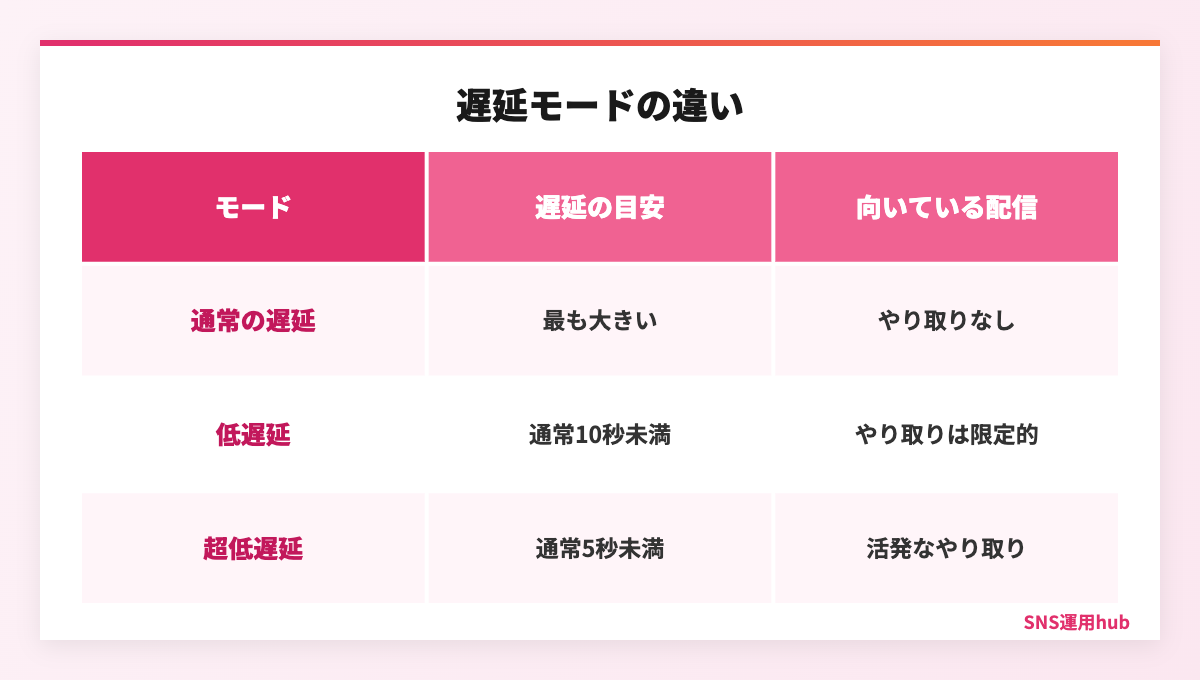
| モード | 公式ヘルプ上の遅延の目安 | 想定されている配信 | トレードオフ |
|---|---|---|---|
| 通常の遅延 | 3モードで最も大きい | 視聴者とのやり取りがない配信 | すべての解像度・ライブ機能に対応し品質が最も高い |
| 低遅延 | 通常10秒未満 | やり取りが限定的な配信 | 4Kは非対応 |
| 超低遅延 | 通常5秒未満 | リアルタイムで活発にやり取りする配信 | 4Kは非対応、視聴側のバッファリングが増える可能性 |
表のとおり、遅延が小さいモードほど対話には向きますが、画質や安定性の面では余裕が減ります。次の章では、この3つをどう選べばよいかを番組の目的から考えます。
遅延モードは画質・安定性・対話速度の優先順位で決める
遅延モードは、番組ごとに「画質・安定性・対話速度」のどれを最優先にするかを先に決めてから選ぶのが正解です。3つすべてを最大にする設定は存在しないため、優先順位を決めずに設定画面を開くと、担当者の好みや前回の設定がそのまま使われてしまいます。
判断の軸は、視聴者のコメントや反応が番組の進行にどれだけ影響するかです。質問に即答する、投票の結果で次の話題を決める、コメントで商品の色を選んでもらうといった進行なら、対話速度の優先度が上がります。一方、新製品発表会やセミナーのように進行が決まっていてコメントを拾わない番組なら、遅延を縮める必要はほとんどなく、画質と安定性を優先したほうが視聴体験は良くなります。
番組タイプ別の優先順位の決め方
判断に迷ったときは、下の表のように番組タイプと最優先の要素を対応させると決めやすくなります。表は公式ヘルプの各モードの想定用途をもとに、企業配信でよくある番組形式へ当てはめた整理です。最終的な判断は、リハーサルでの実際の見え方を確認してから行ってください。
| 番組タイプ | 最優先 | 次点 | 選びやすいモード |
|---|---|---|---|
| 新製品発表会・式典 | 画質 | 安定性 | 通常の遅延 |
| セミナー・ウェビナー(質疑は最後のみ) | 安定性 | 画質 | 通常の遅延または低遅延 |
| 質疑応答の多いトークライブ | 対話速度 | 安定性 | 低遅延 |
| コメントで進行が変わる販売・企画ライブ | 対話速度 | 安定性 | 超低遅延(回線に余裕がある場合) |
| 4K映像を見せたい配信 | 画質 | 安定性 | 通常の遅延(4Kは他モード非対応) |
コメントで進行が変わる販売系のライブでも、配信会場の上り回線に余裕がない場合は低遅延にとどめるほうが無難です。超低遅延は遅延が小さい分、回線の小さな揺れがそのまま視聴者の再生停止につながりやすく、止まってしまえば対話どころではなくなるからです。対話速度を優先するのは、安定性が確保できる見込みが立ってからと考えると判断を誤りにくくなります。
なお、販売ライブで視聴者を離脱させない台本や、コメントを購入行動につなげる進行の組み立ては、技術的な遅延とは別のテーマです。進行面の設計については、以下の記事で詳しく解説しています。


遅延モードごとに使えない機能と解像度の制約
低遅延と超低遅延には、使える解像度や配信方法に公式の制約があります。設定を決める前にこの制約を知っておかないと、当日になって「4Kで配信するつもりが低遅延を選べない」「スマートフォンからの配信で遅延を変えられない」といった食い違いが起きます。
2026年11月時点のYouTube公式ヘルプで確認できる主な制約は、4K(2160p)の扱い、ウェブカメラ配信とモバイル配信の扱い、HDR配信のコーデックの3点です。いずれも、配信ソフトの設定より前、企画段階で決めておくべき項目です。
4K配信と遅延モードの関係
YouTube公式ヘルプのエンコーダ設定のページには、2160p(4K)の配信では低遅延の最適化機能を利用できず、すべて通常の遅延に設定されると書かれています。つまり、4Kの高精細な映像と、数秒の遅延での対話は同時には選べません。4Kで見せたい商品撮影やイベント中継では、コメントへの即答を前提にしない進行にする必要があります。
1440pの扱いについては、個人ブログなどで「超低遅延に対応しない」とする記述も見られますが、今回確認した公式ヘルプの日本語ページには1440pに関する明記がありませんでした。1440pで低遅延・超低遅延を使う予定がある場合は、本番前のテスト配信で実際に設定できるかを確かめてください。
ウェブカメラ配信・モバイル配信とDVR
ブラウザから行うウェブカメラ配信と、スマートフォンのYouTubeアプリから行うモバイル配信は、公式ヘルプ上で常にインタラクティビティ優先に設定され、遅延を選ぶことはできません。遅延モードを自分で選びたい場合は、OBS Studioなどのエンコーダを使ったエンコーダ配信に切り替える必要があります。
巻き戻し再生を可能にするDVR機能も、配信方法によって扱いが異なります。公式ヘルプでは、エンコーダ配信ではライブ配信の設定の「その他の設定」からDVRのオン・オフを切り替えられる一方、ウェブカメラ配信とモバイル配信ではDVRを無効にできないとされています。配信中にDVRを切り替えた場合は、変更後に視聴を始めた人にだけ反映される点も覚えておくと安心です。
企画段階で確認しておく制約
- 4K(2160p):低遅延・超低遅延は使えず通常の遅延になる
- ウェブカメラ・モバイル配信:遅延モードは選べずDVRも無効化できない
- HDR配信:公式ヘルプではH.265(HEVC)が推奨され、AV1はHDR非対応
- 1440p:公式日本語ページに明記がないため、テスト配信で設定可否を確認する
バッファリングが起きる仕組みと配信者側で確認する設定
配信中のバッファリング(再生の停止や読み込みの繰り返し)は、プレーヤーの先読みバッファが尽きたときに起きます。遅延を小さくするとバッファの量も小さくなるため、YouTube公式ヘルプでも、遅延が小さいほどエンコーダとプレーヤーの間の問題を視聴者が感じやすくなると説明されています。
視聴者側の回線が原因のバッファリングは配信者にはどうにもできませんが、配信者側の送り出しが不安定なら全視聴者に影響が出ます。配信者が確認すべきなのは、上り回線に対してビットレートが高すぎないか、キーフレーム間隔が推奨値になっているか、YouTube側で警告が出ていないか、の3点です。
解像度別の推奨ビットレートと上り回線
YouTube公式ヘルプのエンコーダ設定のページには、解像度とフレームレートごとの推奨ビットレートが掲載されています。2026年11月時点の掲載値のうち、企業配信でよく使う解像度を抜き出すと下の表のとおりです。H.264より新しいコーデックであるAV1やH.265(HEVC)のほうが、同じ解像度でも低いビットレートで済む設計になっています。
| 解像度・フレームレート | H.264(Mbps) | AV1・H.265(Mbps) |
|---|---|---|
| 2160p(4K)60fps | 14〜50 | 10〜35 |
| 1440p 60fps | 8〜34 | 6〜24 |
| 1080p 60fps | 6〜17 | 4〜12 |
| 1080p 30fps | 5〜14 | 4〜10 |
| 720p 30fps・60fps | 3〜8 | 2〜6 |
ビットレートを決めるときは、配信会場の上り回線の実効速度に余裕を残すことが前提です。配信機器メーカーのElgatoの解説では、利用できるアップロード速度の70〜80%以下に抑えるのが無難とされています。会場の回線を当日初めて測るのではなく、下見の段階で同じ時間帯に計測しておくと、選べる解像度とモードが事前に見えてきます。会場がオフィスの共用回線であれば、配信時間帯に大容量の同期やアップロードが走らないよう社内で調整しておくことも効果があります。
キーフレーム間隔とストリームの健全性
キーフレーム間隔は、YouTube公式ヘルプで2秒が推奨され、4秒以下にするよう案内されています。公式のエラーメッセージのページでは、キーフレームの間隔が長すぎるとバッファリングが起きる可能性があるとも書かれています。配信ソフトの初期値のまま放置せず、2秒に固定しておくのが基本です。ビットレートの方式も、公式ヘルプでは固定ビットレート(CBR)が推奨されています。
配信中は、YouTube Studioのライブ管理画面に表示されるメッセージを確認します。公式ヘルプによると、赤は配信の開始や視聴に重大な影響がある問題、黄色は配信品質の低下につながる中程度の問題を示します。超低遅延で配信する場合、公式ヘルプはストリーミングのビットレートを維持できることを確認し、AV1またはHEVCを使うよう推奨しているため、エンコーダがこれらに対応しているかも事前に見ておきましょう。
エンコーダ配信で遅延モードを設定する手順
遅延モードは、YouTube Studioのライブ配信の設定画面で、配信を開始する前に選びます。配信中に遅延モードを切り替えることを前提にせず、本番の枠を作る段階で決めておくのが安全な運用です。
公式ヘルプに書かれている流れは、YouTube Studioの「作成」から「ライブ配信を開始」を選んで配信の詳細を入力し、「エンコーダ配信」または「管理」からライブ配信ダッシュボードの「ライブ配信の設定」を開き、「ライブ配信の遅延」欄で通常・低遅延・超低遅延のいずれかを選ぶというものです。公式ヘルプには配信中にモードを変えられるかの記載がないため、配信を作成する段階で確定させる前提で進めます。同じ画面の「その他の設定」にDVRの切り替えがあるため、遅延とあわせて決めておきます。画面の名称や配置は変更されることがあるので、操作前にYouTube公式ヘルプで最新の手順を確認してください。
本番前のテスト配信で確かめること
設定を決めたら、本番と同じ会場、同じ回線、同じ機材で、限定公開または非公開のテスト配信を行います。ここで見るべきなのは、選んだ解像度で目的の遅延モードが選べるか、ライブ管理画面に警告が出ないか、複数の端末で再生したときに止まらないか、の3点です。テストは本番と同じ時間帯に行うと、回線の混雑による影響まで含めて確認できます。
超低遅延で止まりやすい場合は、まず低遅延に変えて再テストし、それでも安定しなければビットレートや解像度を下げるという順番で調整します。いきなり複数の設定を同時に変えると、どの変更が効いたのか分からなくなるため、変更は1回につき1項目にとどめるのが鉄則です。
テスト配信を関係者だけに見せたいときは、限定公開と非公開のどちらを使うかで見せ方が変わります。公開範囲の違いと使い分けは、以下の記事で詳しく解説しています。

自社環境での遅延は条件をそろえて計測し記録する
自社の配信で実際に何秒の遅延が出ているかは、条件を明記したうえで自分たちで計測して記録するしかありません。公式ヘルプの数字は目安にすぎず、他社の事例の秒数もその環境に限った結果なので、品質の基準として使えるのは自社で測った値だけです。
計測方法として手軽なのは、配信画面に秒単位の時計を映し、配信元の時計と視聴端末に映った時計を並べて撮影し、差を読む方法です。YouTubeのプレーヤーでは、詳細統計情報を表示すると、ライブの遅延やBuffer Healthといった値も確認できます。公式ヘルプでも、プレーヤーがインターネット速度の変化に備えて保持しているデータ量をBuffer Healthと呼ぶと説明されています。
計測記録に残す項目
計測結果は、秒数だけを書くと後から比較できません。どの回線で、どの端末で、どの解像度とモードで測ったのかを必ずセットで残します。条件のない秒数は、社内の基準としても外注先との合意としても使えないと考えてください。
遅延の計測記録テンプレート
- 配信条件:会場、回線の種類、計測時の上り実効速度、計測日時
- エンコーダ条件:配信ソフト、コーデック、解像度・フレームレート、ビットレート、キーフレーム間隔
- YouTube側の設定:遅延モード、DVRのオン・オフ
- 視聴条件:端末の種類、ブラウザまたはアプリ、視聴側の回線
- 結果:遅延の秒数、再生停止の有無と回数、ライブ管理画面の警告
同じ条件で数回測って幅を記録しておくと、次回以降の配信で「前回より遅い」「今日は警告が多い」といった変化にすぐ気付けます。記録は配信ごとに1行ずつ表計算ソフトに追記していく形にすると、担当者が替わっても引き継ぎやすくなります。
配信業務を外部に依頼するときの品質条件
YouTubeライブの配信業務を外部の制作会社や配信技術の会社に依頼するときは、遅延モード、解像度、リハーサル、計測記録の4点を品質条件として発注書や仕様書に書いておくことが重要です。「いい感じに低遅延で」という口頭の依頼では、当日になって想定と違う設定で配信されても、どちらの認識違いか判断できません。
特に、対話速度を重視する販売ライブやトークライブでは、どのモードを使い、止まりやすかった場合にどのモードへ落とすかという判断の権限まで決めておくと安心です。発注側が技術に詳しくなくても、前の章までの判断表と制約を使えば、何を決めればよいかは整理できます。配信と一緒にSNSでの告知や配信後の発信も見直したい場合は、ハーマンドットへのご相談も選択肢の一つです。
発注前にそろえておくチェックリスト
依頼先との打ち合わせでは、次の項目を一つずつ確認し、合意した内容を書面に残します。依頼先から提示された条件が公式ヘルプの仕様と食い違っていないかも、この記事の表と照らし合わせて確かめておきましょう。4Kと低遅延の両立のように、仕様上できない組み合わせを約束させないことも発注側の大事な役割です。
発注時に書面に残す品質条件
- 番組の最優先要素(画質・安定性・対話速度のどれか)と遅延モード
- 配信解像度・フレームレートと、不安定時に下げる順番
- テスト配信の実施日時と、本番と同じ回線・機材で行うこと
- 遅延とバッファリングの計測記録を提出してもらうこと
- 配信中に設定を変える判断を誰が行うか
依頼先を比較する段階では、配信の技術面だけでなく、SNSでの告知や配信後の切り抜き投稿まで一体で相談できるかも判断材料になります。SNS運用全体を任せる会社の選び方は、以下の記事で比較の観点を整理しています。

社内で回すか外部に任せるかの判断基準
月に数回程度の定例配信で、進行がシンプルなら社内で回せますが、対話重視の番組や大規模な発表会は外部の専門家に任せたほうが安定しやすくなります。判断の分かれ目は、遅延モードの選択や回線のトラブルに当日その場で対応できる担当者が社内にいるかどうかです。配信が止まったときに、モードを落とすのか、解像度を下げるのか、バックアップの回線に切り替えるのかをその場で決められる人がいなければ、小規模な配信でも外部の支援を検討する価値があります。
社内で回す場合は、この記事の判断表と計測記録テンプレートを手順書にして、毎回同じ条件で配信できるようにしておくことが品質を保つ近道です。一方で外部に任せる場合は、配信1回あたりの費用だけでなく、リハーサルの有無、機材や回線の手配の範囲、配信後のSNS展開まで含めた総額で比べる必要があります。見積もりの範囲がそろっていないと、安く見えた依頼先が結果的に高くつくことも珍しくありません。
ライブ配信の前後に行う告知投稿や切り抜き動画の制作など、SNS運用を外部に頼むときの費用の考え方は、以下の記事で相場と内訳をまとめています。

まとめ:遅延モードは番組の目的から逆算して選ぶ
YouTubeライブの遅延設定は、数字が小さいほど良いというものではなく、画質・安定性・対話速度の優先順位を番組ごとに決め、その結果として選ぶものです。最後に要点を3つに絞って振り返ります。
- 公式の目安を正しく読む。低遅延は通常10秒未満、超低遅延は通常5秒未満で、遅延を縮めるほど先読みバッファが減り再生は止まりやすくなります。
- 制約を企画段階で確認する。4Kは通常の遅延のみ、ウェブカメラ・モバイル配信は遅延を選べないなど、仕様上できない組み合わせを先に外します。
- 条件付きで計測し、発注条件に落とす。回線・端末・解像度をそろえて自社で測った値だけを基準にし、外部に依頼する際は書面で合意します。
どのモードを選ぶにしても、本番と同じ条件でのテスト配信を省かないことが、当日のトラブルを防ぐいちばん確実な方法です。
まずは無料でSNSアカウント診断を
YouTubeライブで視聴者との距離を縮めたいなら、配信の設定だけでなく、配信を知ってもらう告知や、配信後に見どころを届ける投稿まで含めた設計が欠かせません。ハーマンドットは、Instagram・TikTok・XのSNS運用代行とインフルエンサーマーケティングを支援している会社です。ライブ配信の前後でSNSをどう使えばよいか迷っている方は、お問い合わせフォームからお気軽にご相談ください。
現在のInstagram・TikTok・Xのアカウントの状況を確認し、ライブ配信の告知や再活用にどう生かせるかを一緒に整理します。初回相談は完全無料・所要時間30分・オンライン対応可能です。