
TikTok LIVE Studioの採用基準|OBSとの違いから必要な配信環境を決める
TikTokのLIVEをパソコンから配信しようとすると、まず「公式のTikTok LIVE Studioを使うべきか、それとも使い慣れたOBSで組むべきか」で手が止まります。社内で使えるPCがWindowsなのかMacなのか、配信するのは誰のアカウントなのか、担当者は何人置けるのかによって、正解が変わるからです。
さらに厄介なのは、ネット上の解説記事ごとに対応OSやフォロワー条件の記載がばらばらで、「ソフトをインストールすれば配信できる」と読めてしまう説明も少なくないことです。機材を買ってから配信資格が足りないと気づくと、予算もスケジュールも組み直しになります。
この記事では、TikTok公式のLIVE Studio FAQと公式ダウンロードページに書かれている内容を突き合わせ、企業がPC配信の環境を調達・構築するときのソフト選びの基準を整理します。話す内容や販売の進行ではなく、ログイン、利用資格、映像入力、配信担当者の準備に絞って解説します。
この記事の要点
- LIVE StudioとOBSは機能が近く、違いはTikTokアカウントでログインして使う公式ツールか、ストリームキーで接続する汎用ツールかにある
- LIVE Studioを入れただけでは配信資格は得られず、フォロワー条件や国・地域の制限などアクセス要件を満たす必要がある
- TikTok単独で配信し、Windows機を用意できるならLIVE Studioを第一候補にするのが運用負荷の面で合理的
- 複数の配信先へ同時に出す構成や、細かな映像合成が必要な場合はOBSを軸に組む
- ソフトより先に、配信アカウントの権限・担当者の役割・本番前の確認手順を決めると失敗が減る
TikTok LIVE StudioとOBSの違いはログイン方式と拡張性
TikTok LIVE StudioとOBSのいちばん大きな違いは、TikTokアカウントでログインして使う公式ツールか、配信先を問わない汎用の配信ソフトかという点です。シーンを組んで映像や画像を重ね、マイクの音量を調整して配信するという基本機能は共通しているため、機能の多さだけで比べると判断を誤ります。
公式FAQが示している違い
TikTok LIVE Studioとは、TikTokが開発したLIVEコンテンツ制作用の公式デスクトップツールです。公式FAQでは、LIVE StudioとOBSは機能が類似していると前置きしたうえで、LIVE StudioはTikTokが開発したものであり、クリエイターはTikTokにログインして使うこと、そしてクリエイター向けに詳しい情報が提供されコンテンツの安全性が確保されていることを違いとして挙げています。
一方のOBS Studioは、録画とライブ配信のための無料のオープンソースソフトです。2026年11月時点の公式サイトでは、Windows 10と11、macOS 13.0以降、Linuxに対応すると案内されています。TikTok専用ではないため、TikTokに配信する場合はTikTok側が発行する接続情報を設定する形になります。同じ「配信ソフト」でも、TikTokとのつながり方が根本的に異なると理解しておくと、後の判断がぶれません。
企業が比べるべき観点
企業がソフトを選ぶときは、使いやすさよりも「運用に乗るかどうか」で比べるのが現実的です。具体的には、配信に使うPCのOS、ログインと権限の管理方法、配信先がTikTokだけか、映像の作り込みがどこまで必要か、担当者のスキルの5つの観点で整理すると、社内の稟議でも説明しやすくなります。
下の表は、公式FAQと公式サイトで確認できる範囲をもとに、両者の違いを企業の調達目線でまとめたものです。LIVE Studioの対応OSと利用資格は変わりやすいため、導入直前に必ず公式ページで再確認してください。
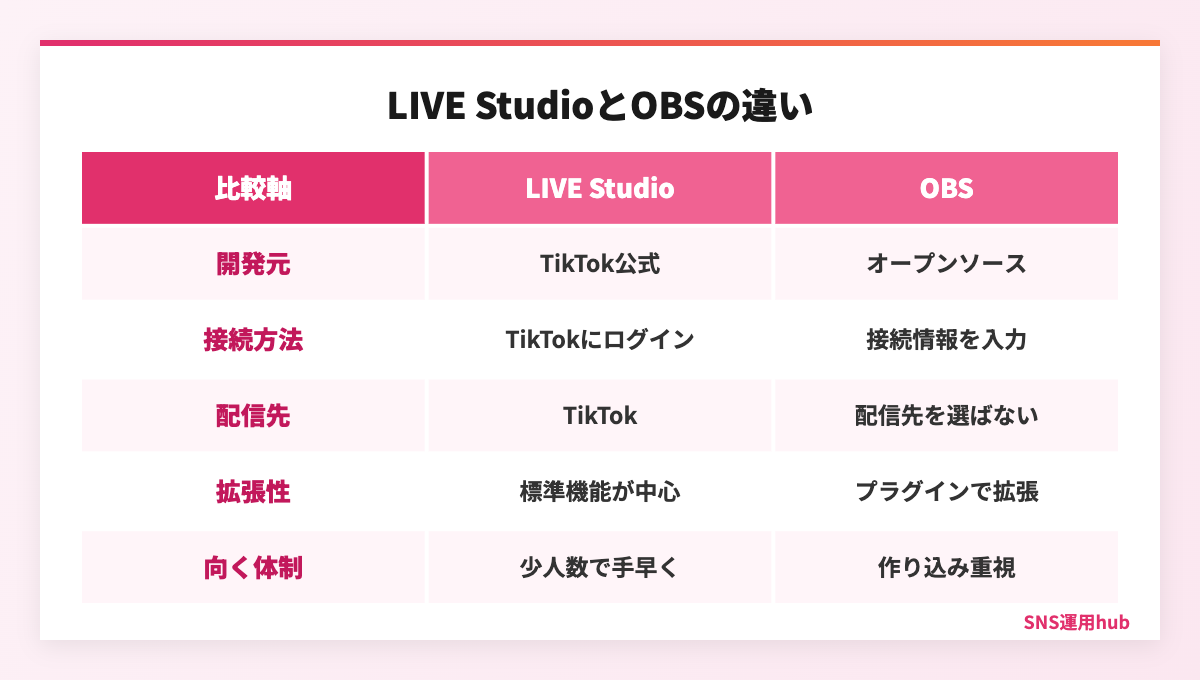
| 比較軸 | TikTok LIVE Studio | OBS Studio |
|---|---|---|
| 開発元 | TikTok(公式ツール) | オープンソースの無料ソフト |
| TikTokとの接続 | TikTokアカウントでログイン | TikTok側が発行するサーバーURLとストリームキーを入力 |
| 配信先 | TikTok LIVE | TikTokを含む各種配信サービス |
| 対応OS | Windows 10(64ビット)以降。Mac版は公式情報が混在(後述) | Windows 10/11、macOS 13.0以降、Linux |
| 拡張性 | 標準の機能とウィジェットが中心 | プラグインや外部ツールで拡張しやすい |
| 利用資格 | アクセス要件を満たす必要あり | ソフト自体は誰でも使えるが、TikTok側の配信権限は別途必要 |
ソフトを入れても配信資格は得られない
LIVE Studioをダウンロードしてインストールできても、それだけでTikTokのPC配信ができるようにはなりません。公式FAQは、アクセス要件を満たしているLIVEクリエイターであればLIVE Studioで配信できると説明しており、資格はソフトではなくアカウント側で判定される仕組みです。
公式FAQが示すフォロワー条件
2026年11月18日時点の公式FAQでは、米国のクリエイターについて、ゲーム関連の動画投稿やLIVE配信の実績があるゲームLIVEクリエイターは1,000人以上、それ以外のクリエイターは1万人以上のフォロワーが必要とされています。米国外のクリエイターについては、1,000人以上のフォロワーが必要と書かれています。
日本の企業アカウントは「米国外」にあたるため、フォロワー1,000人がLIVE Studio利用の目安になります。ただし、これはLIVE Studioのアクセス要件として示された数字であり、年齢などTikTok LIVEそのものの利用条件は別に定められています。LIVE自体の条件は、TikTokの公式ヘルプセンターで最新の内容を確認してください。
国・地域とセキュリティ上の制限
公式ダウンロードページには、LIVE Studioが利用者の国または地域で利用できない場合に表示される案内文が用意されています。つまり、フォロワー数を満たしていても、提供地域やアカウントの状態によっては利用できないケースがあるということです。公式FAQにも、セキュリティ上の理由でアクセスを申請できない場合があると明記されています。
企業がここで注意したいのは、機材の発注や配信日の告知を先に進めないことです。新しく作った配信用アカウントや、運用を引き継いだばかりのアカウントでは、想定どおりにアクセスが得られない可能性もあります。PCやカメラを購入する前に、実際に配信するアカウントでダウンロードページへの導線やアクセスの状態を確かめておくと、手戻りを防げます。
日本語版FAQにある注意書き
公式FAQの「守るべきルール」の項目では、LIVE Studioで配信する場合もTikTokの利用規約やコミュニティガイドラインなどのポリシーに従う必要があると説明されています。加えて日本語版の同じ項目には、ゲームに関連しないコンテンツがLIVEに含まれているとLIVE Studioへのアクセスが取り消される場合がある、という一文が記載されています。
英語版の同じ項目にはこの一文が見当たらないため、表記の差なのか運用上の条件なのかは公式情報だけでは判断できません。商品紹介やセミナーなどゲーム以外の企業配信でLIVE Studioを使う場合は、この記載を前提にリスクを見積もるのが安全です。不安が残る場合は、スマートフォンアプリからの配信や、正式に発行された接続情報を使う構成を代替案として持っておきましょう。
利用資格で確認しておくこと
- フォロワー数:米国外は1,000人以上がLIVE Studioの目安(公式FAQ)
- 提供地域:国や地域によって利用できない場合がある
- 申請可否:セキュリティ上の理由で申請できない場合がある
- 配信内容:日本語版FAQのゲーム以外のコンテンツに関する注意書き
そもそもどの種類のアカウントで配信するかによって、使える機能や運用の前提も変わります。アカウント種別の違いは、以下の記事で整理しています。


動作環境から逆算するPCの調達基準
LIVE Studioを使う前提なら、Windows 10(64ビット)以降のPCを、配信内容に合った性能で用意するのが基本です。公式ダウンロードページには最小構成と配信の種類別の目安が示されているため、社内PCを流用するか新規に購入するかは、この表と照らし合わせて決めます。
Windowsの動作環境
公式ダウンロードページでは、Windows向けの動作環境として「最小」「一般的なLIVE」「ゲームLIVE」の3つの構成が示されています。企業の配信は、カメラで人物や商品を映し、画面共有や画像を重ねる形が中心になるため、目安になるのは「一般的なLIVE」の欄です。
注目したいのは、一般的なLIVEでメモリ16GB、カメラは1080p以上が目安とされている点です。事務用の薄型ノートPCは最小構成を満たしても、カメラ映像と画面合成を同時に扱うと余裕がなくなる可能性があります。配信専用機を1台用意するか、既存PCの仕様を表で確認してから判断してください。
| 項目 | 最小 | 一般的なLIVE | ゲームLIVE |
|---|---|---|---|
| CPU | Intel Core i3 第9世代以上/AMD Ryzen 5 3000シリーズ以上 | Intel Core i5 第11世代以上/AMD Ryzen 5 6000シリーズ以上 | Intel Core i5 第11世代以上/AMD Ryzen 5 5000シリーズ以上 |
| GPU | NVIDIA GeForce GTX 10シリーズ以上/AMD Radeonグラフィックス | NVIDIA GeForce RTX 20シリーズ以上/AMD Radeon RX 5000シリーズ以上 | NVIDIA GeForce RTX 30シリーズ以上/AMD Radeon RX 6000シリーズ以上 |
| メモリ | 8GB | 16GB | 8GB |
| ストレージ容量 | 1GB | 1GB | 1GB |
| DirectX | 11 | 11 | 11 |
| カメラ | 記載なし | 1080p以上 | 720p以上 |
出典は2026年11月18日時点のTikTok LIVE Studio公式ダウンロードページです。OSはWindows 10(64ビット)以降が必要とされています。
Macは公式情報が混在している
Macについては、公式情報の中で記載が分かれています。公式FAQの翻訳文には「現在Windowsのみに対応」という旧来の項目が残る一方で、現行のダウンロードページにはAppleシリコン版とIntel版のmacOS向けダウンロード項目があり、macOS 12.0以降が必要という要件や、最小構成としてApple M1以上が示されています。
第三者の解説記事でも「Macは非対応」と「Mac版あり」が混在しているのは、この更新の時期差が原因と考えられます。社内PCがMac中心の場合は、配信に使うMacでダウンロードページを開き、自分のOS向けのボタンが選べるかを確かめてから計画を立ててください。Mac版が使えない場合は、OBSを軸にする構成が現実的な代替になります。
OBSを選ぶ場合の動作環境
OBS Studioは、2026年11月時点の公式サイトでWindows 10と11、macOS 13.0以降、Linuxに対応すると案内されています。OSの選択肢が広いため、社内のPC環境がまちまちな企業でも導入しやすいのが利点です。
ただし、OBSは設定の自由度が高いぶん、映像の解像度やビットレート、音声の経路を自分たちで決める必要があります。OBSの導入判断では、PCの性能だけでなく設定を引き継げる担当者がいるかを必ず確認しましょう。設定を作った人しか触れない状態は、異動や休みの日に配信が止まる原因になります。
ログインと権限の設計を先に決める
企業のPC配信では、どのソフトを使うかより先に、誰がどのアカウントでログインし、配信操作の権限を持つのかを決めておく必要があります。LIVE StudioとOBSではログインの仕組みが異なるため、管理すべき情報も変わります。
LIVE Studioは配信アカウントで直接ログインする
公式FAQによると、LIVE Studioは起動後にTikTokアカウントへログインして使います。配信用PCに企業アカウントのログイン状態が残ることになるため、そのPCを誰が使えるのか、配信が終わった後にログアウトするのかといったルールを決めておくことが欠かせません。
配信担当者が個人のスマートフォンで認証を行う運用にしていると、担当者が不在の日に配信を始められなくなります。ログインに必要な情報と二段階認証の受け取り先は、個人ではなく組織で管理するのが原則です。担当者の交代時に引き継ぐ項目を、あらかじめ一覧にしておくとよいでしょう。アカウントの管理を含めた運用体制をどう組むべきか迷う場合は、SNS運用の相談窓口から気軽にお問い合わせください。
OBSは接続情報の管理が必要になる
OBSでTikTokに配信する場合は、TikTok側が発行するサーバーURLとストリームキーをOBSに設定します。ストリームキーは、それを知っていれば配信映像を送り込める鍵にあたる情報です。チャットツールに貼り付けたまま共有したり、画面共有中に表示したりしないよう、取り扱いのルールが必要になります。
また、ストリームキーが表示されるかどうかはアカウントの権限によって異なり、OBSをインストールしただけで発行されるものではありません。発行の条件や手順は変わることがあるため、TikTokの公式ヘルプで最新の内容を確認してください。OBSを選ぶ場合も、TikTok側の配信権限の確認が最初の作業になる点はLIVE Studioと同じです。
配信アカウントの管理で決めておくこと
- 配信用PCの利用者と保管場所
- ログイン情報と二段階認証の受け取り先
- ストリームキーを扱える担当者の範囲
- 配信終了後のログアウトとキーの扱い
- 担当者交代時の引き継ぎ項目
映像入力と制作構成の決め方
映像の構成は、カメラ1台と画像や画面共有を切り替える程度であればLIVE Studioの標準機能で足ります。複数の配信先に同時に出す、外部の映像機器や細かな合成を組み込むといった要件がある場合に、OBSを検討する価値が出てきます。
LIVE Studioのシーンとソースでできること
公式FAQによると、LIVE Studioでは、写真や動画、カメラ映像などの要素を「ソース」として配置し、それらを組み合わせた画面を「シーン」として保存します。シーンは最大10個まで同時にカスタマイズでき、配信中でも切り替えられます。メイン画面の説明では、ソースは最大10個まで追加できるとされています。
ソースの種類には、デスクトップのキャプチャ、カメラのキャプチャ、写真、動画、ギフトやフォロワーの目標を表示するゴール、カウントダウンなどがあります。画面は16:9と9:16を切り替えられ、既定の画質は720pで、設定から調整できます。スマートフォンで見る視聴者が多いTikTokでは、縦向きの9:16で画面を設計するのが基本です。
OBSを軸にしたほうがよい構成
OBSが向いているのは、TikTokと他の配信サービスへ同時に出したい場合や、プラグインを使って演出を作り込みたい場合です。社内に映像制作の経験者がいて、すでにOBSで配信の型を持っているなら、その資産を生かす選択も合理的です。
なお、LIVE Studioには、PCにインストールされている他のLIVEツールの設定をLIVE Studioに移行する機能が用意されていると公式FAQに書かれています。OBSで作った構成を持ち込みたい場合は、移行機能で再現できる範囲を本番前に確かめておくと、ゼロから作り直す手間を減らせます。
入力機器はテスト前提でそろえる
公式FAQでは、PC内蔵のマイクやカメラのほか、外付けのマイクやウェブカメラも使えると説明されており、音声レベルのテストを必ず行うよう案内されています。機材は高価なものから選ぶより、配信場所の明るさや騒音に合っているかを基準に選ぶほうが失敗しにくくなります。
キャプチャーボードや仮想カメラなど、カメラ以外の映像をソフトに取り込む機器は、PCやドライバーとの相性で認識されないことがあります。購入前に、配信に使うPCで認識されるかを試せる状態にしておくと安心です。配信で話す内容や販売の進行は、機材とは別に設計が必要になります。進行の組み立ては以下の記事で解説しています。

配信担当者に必要な準備と役割分担
PC配信を安定させるには、配信ソフトを操作する人とコメントを見る人を分け、本番前に同じ手順で確認する体制を作ることが最も効果的です。少人数でも役割を言葉で決めておくだけで、トラブル時の対応が速くなります。
役割を分けて考える
配信には、画面の切り替えや音量を操作する役割、コメントを見て必要に応じて非表示や報告を行う役割、出演して話す役割があります。1人ですべてを兼ねることもできますが、出演者がソフトを操作しながら話すと、画面の切り替え忘れやコメントの見落としが起きやすくなります。
LIVE Studioには、センシティブな言葉を含むコメントをフィルターで除外したり、ギフトやコメントの表示を設定で切り替えたりする機能があります。コメントの監視とフィルターの設定は、出演者以外の担当者に任せるのが理想です。担当者を分けられない場合は、事前にフィルターを設定しておき、操作を最小限にしましょう。
本番前に確認する項目
LIVE Studioの画面には、インターネットの速度とシステムのリソース使用状況が表示されます。公式FAQでは、TikTokのWebサイトのLIVEページから自分の配信がどう見えているかを確認できるとも説明されています。リハーサルでは、これらを使って映像と音声が視聴者側で正しく見えているかを確かめます。
配信後の素材活用も、事前に決めておきたいポイントです。LIVE Studioには録画ボタンがあり、録画を始めると動画のコピーがPCに保存されます。LIVE終了後の再生用データはコード変換に数分から数時間かかり、完了後にLIVEセンターで視聴やダウンロードができると公式FAQに書かれています。切り抜き動画に使うなら、録画を自分で開始する手順をチェックリストに入れておく必要があります。
本番前に必ず確認すること
- 配信アカウントでログインし、配信権限が有効か
- カメラとマイクを認識し、音声レベルが適正か
- インターネット速度とリソース使用状況に余裕があるか
- 視聴者側の見え方をWebのLIVEページで確認したか
- 録画を残す場合に録画を開始したか
社内で担当者を確保しにくい場合は、配信の企画や運用を外部のパートナーと分担する方法もあります。依頼先の比べ方は、以下の記事を参考にしてください。

LIVE StudioかOBSかを決める判断基準
TikTokだけに配信し、Windows機を用意できるならLIVE Studio、複数の配信先への同時配信や高度な映像合成が必要ならOBSを選ぶのが基本の判断です。迷ったときは、下の表で自社の状況に近い行を探してください。
状況別の選び方
判断の起点は、配信先がTikTokだけかどうかと、配信に使うPCのOSです。この2つが決まれば、ほとんどのケースで選ぶべきソフトは絞り込めます。そのうえで、担当者のスキルや社内の管理ルールに合わせて最終的に決めます。
どちらを選ぶ場合も、TikTok側の配信権限の確認が先です。ソフトの比較に時間をかける前に、配信するアカウントでアクセス要件を満たしているかを確かめることが、最も手戻りの少ない進め方になります。
| 自社の状況 | 推奨 | 理由 |
|---|---|---|
| TikTokだけに配信し、Windows機を用意できる | LIVE Studio | ログインだけで接続でき、管理する情報が少ない |
| 社内PCがMac中心 | Mac版の提供を確認し、使えなければOBS | Mac版の公式情報が混在しているため |
| TikTokと他サービスへ同時に配信したい | OBS | 配信先を選ばず構成できる |
| OBSで配信の型をすでに持っている | OBS、またはLIVE Studioへの設定移行を検証 | 既存の資産を生かせる |
| ゲーム以外の企業配信で長く運用したい | 日本語版FAQの注意書きを踏まえて判断 | アクセス取り消しの記載があるため |
よくある誤解の整理
よくある誤解の一つ目は、「LIVE Studioを入れれば配信できる」というものです。実際には、利用資格はアカウント側で判定され、フォロワー条件や地域、セキュリティ上の理由で利用できない場合があります。二つ目は「Macでは絶対に使えない」という思い込みで、現行の公式ダウンロードページにはmacOS向けの項目があるため、自分の環境で確認する価値があります。
三つ目は「OBSなら条件なしで配信できる」という誤解です。OBS自体は誰でも使えますが、TikTokに配信するにはTikTok側が発行する接続情報が必要で、その可否はアカウントの権限に左右されます。機材やソフトにかかる費用だけでなく、運用を外部に任せる場合の費用感もあわせて把握しておくと、社内で計画を立てやすくなります。TikTokを含むSNS運用の体制づくりに迷ったら、こちらからご相談いただけます。
外部に依頼する場合の料金体系や費用の内訳は、以下の記事で詳しく解説しています。

まとめ:配信資格と運用体制を確かめてからソフトを選ぶ
TikTok LIVE StudioとOBSは機能が近いため、どちらが高機能かではなく、ログイン方式、配信先、PCのOS、担当者の体制から選ぶのが正しい順番です。最後に、企業がPC配信の環境を決めるときの要点を3つにまとめます。どちらのソフトでも、TikTok側の配信権限がなければ配信は始められません。
- 資格の確認が先。LIVE Studioは米国外ならフォロワー1,000人以上が目安で、地域やセキュリティ上の理由で使えない場合もある
- ソフトは配信先とOSで決める。TikTok単独でWindows機ならLIVE Studio、同時配信や作り込みが必要ならOBS
- 運用ルールを組織で持つ。ログイン情報やストリームキーの管理、役割分担、本番前の確認手順を個人に依存させない
まずは無料でSNSアカウント診断を
TikTokのLIVEを企業で活用するには、配信ソフトの選定だけでなく、配信資格を満たすアカウントの育成や、配信前後の投稿とあわせた運用設計が欠かせません。株式会社ハーマンドットは、Instagram・TikTok・XのSNS運用代行とインフルエンサーマーケティングを支援しています。現在のTikTokアカウントの状態を整理し、LIVE活用に向けて何から手をつけるべきかを一緒に確認します。
「フォロワー条件に届くまでの運用を相談したい」「配信と通常投稿をどう組み合わせるべきか知りたい」といった段階からでも構いません。初回相談は完全無料・所要時間30分・オンライン対応可能です。まずはお気軽にお問い合わせください。