
ソーシャルログインの採否|本人認証と自社会員登録を分けて考える
SNS広告やInstagramの投稿から自社サイトに来た人が、会員登録フォームの入力項目の多さで離れていく。そこで「LINEログインを入れれば登録が楽になるのでは」と考えたものの、何を受け取れて、自社の会員情報とどう結び付け、退会したときに何が残るのかが整理できず、導入の判断が止まっている担当者は少なくありません。
ソーシャルログインの検討が混乱しやすいのは、「本人であることを確かめる仕組み」と「自社が会員として何を持ち、どう扱うか」という別々の問題を、1つのボタンの話としてまとめて考えてしまうからです。外部アカウントが肩代わりしてくれるのは前者だけで、後者は導入後も自社が設計し続ける必要があります。
この記事では、公式のLINEログインを例に、認証・会員情報・利用許諾・退会時の扱いの4つを分けて決める方法を解説します。認証前後の画面遷移を場面ごとに整理した表と、採否を決める判断基準も用意したので、社内の検討資料としてそのまま使ってください。
この記事の要点
- ソーシャルログインが代わりに担うのは本人認証だけで、会員情報の項目と扱いは自社で決める
- LINEログインで申請なしに受け取れるのはユーザーID・表示名・プロフィール画像までで、メールアドレスは事前申請が要る
- 友だち追加の案内はログインの同意とは別の許諾として画面と文面を分ける
- 退会時は自社の会員データ削除とLINE側の権限取り消しを両方決めておく
- LINEを使わない人のためにメールアドレス登録を残すのが採否の前提になる
ソーシャルログインの導入は本人認証と会員登録を分けて決める
ソーシャルログインを導入するかどうかは、「本人認証を外部アカウントに任せるか」と「自社会員として何を登録してもらうか」を別々に判断すると決めやすくなります。前者は入力の手間とパスワード管理の負担を減らす技術の選択で、後者は自社のサービス設計そのものです。この2つを切り分けないまま導入すると、ログインは速くなったのに会員情報が足りず、結局あとから追加入力を求めることになりがちです。
ソーシャルログインとは外部アカウントで本人を確かめる仕組み
ソーシャルログインとは、LINEやGoogle、Appleなどの外部サービスに登録済みのアカウントを使って、自社サイトやアプリの利用者が誰であるかを確かめる仕組みです。利用者は自社サイト用に新しいパスワードを作る必要がなく、外部サービス側で本人確認を済ませたうえで自社サイトに戻ってきます。自社サイトは外部サービスのパスワードを受け取らず、外部サービスが発行する識別子やトークンを受け取って、同じ人が再訪したことを判別します。
LINEログインの場合、技術的にはOAuth 2.0とOpenID Connectという標準の仕組みに沿って動きます。自社サイトが受け取るのは、利用者が同意した範囲の情報と、LINE側が発行するユーザーIDです。つまりソーシャルログインが肩代わりするのは「この人が以前ログインした人と同じかどうか」の確認までであり、配送先や購入履歴、会員ランクといった自社の会員情報は含まれません。
認証・会員情報・利用許諾・退会の4層で考える
導入の検討では、ログインボタンの裏側にある判断を4つの層に分けて並べると、社内の誰が何を決めるかがはっきりします。認証の層は「どの外部アカウントで本人を確かめるか」、会員情報の層は「自社がどの項目を持つか」、利用許諾の層は「利用者に何への同意をもらうか」、退会の層は「やめるときに何を消し、何を残すか」です。
このうち外部サービスが仕様を決めているのは認証の層だけで、残りの3層は自社の規約やプライバシーポリシー、運用体制で決まります。開発部門は認証の層を、マーケティング部門は会員情報と利用許諾の層を、カスタマーサポートや法務は退会の層を主に担当すると考えると、検討の抜け漏れが減ります。4層のどれか1つでも決まっていなければ、導入時期を急がないほうが結果的に早く安定します。
LINEログインで受け取れる情報は同意の範囲と申請で決まる
LINEログインで自社が受け取れる情報は、認可リクエストで指定するscopeと、事前申請の有無と、利用者の同意の3つで決まります。2026年11月時点のLINE Developersの公式ドキュメントでは、指定できるscopeはprofile、openid、emailの3種類です。何も申請しなくても受け取れる範囲は意外に狭く、会員登録フォームの代わりになるほどの情報は最初から揃わないと考えておくべきです。
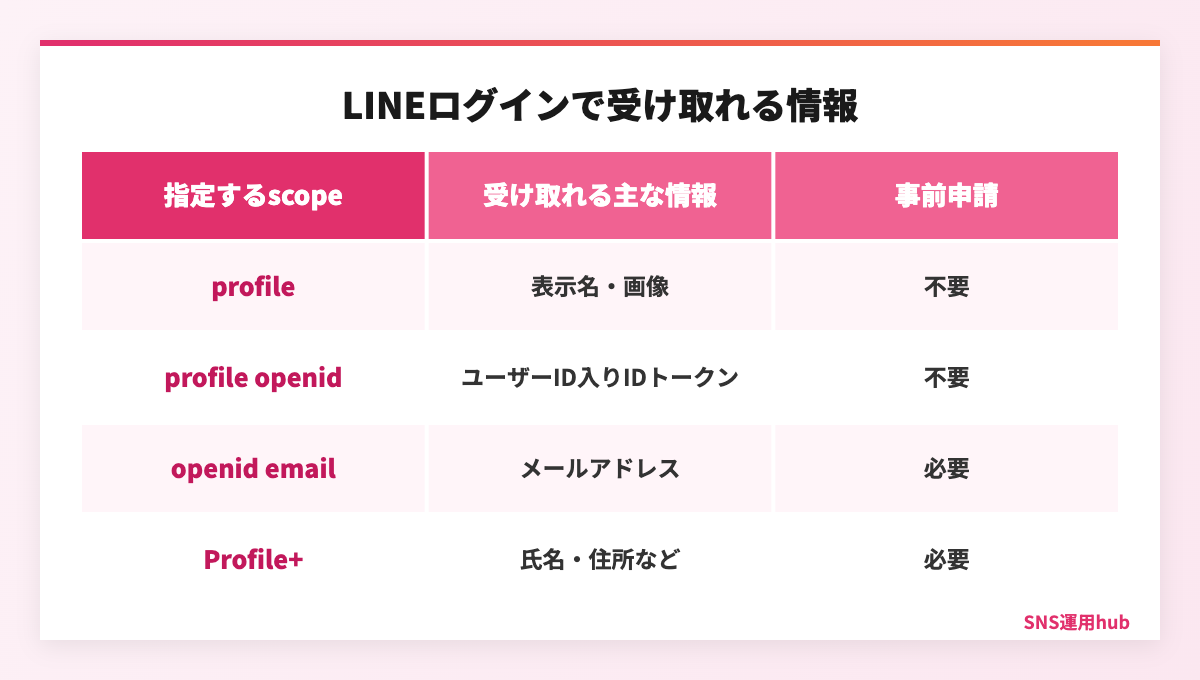
| 指定するscope | 受け取れる主な情報 | 事前申請 | 注意点 |
|---|---|---|---|
| profileのみ | 表示名、プロフィール画像など | 不要 | IDトークンは返らない |
| profile openid | IDトークン(ユーザーID、表示名、プロフィール画像URL) | 不要 | 同意画面でprofileとopenidは必須項目 |
| openid email(profile併用可) | 上記に加えメールアドレス | 必要 | emailは利用者が同意しない場合がある |
| LINE Profile+ | 氏名、性別、誕生日、電話番号、住所 | 必要 | 法人向けの所定の申請が別途必要 |
メールアドレスの取得には事前申請と画面の文面が要る
メールアドレスを受け取りたい場合は、LINE Developersコンソールのチャネル基本設定にあるOpenID Connectの項目から、メールアドレス取得権限を申請します。公式ドキュメントでは、申請条件に同意したうえで、メールアドレスの取得と利用を利用者に提示する文面のスクリーンショットをアップロードする手順になっています。つまり、ログイン画面の文面ができていない段階では申請に進めません。
さらに、申請が通っても利用者は同意画面でemailの項目だけ同意しない選択ができます。公式ドキュメントでもprofileとopenidは必須、emailは任意と説明されており、拒否される前提で設計するよう求めています。メールアドレスが届かない利用者にも自社の連絡手段をどう確保するかを、申請前に決めておく必要があります。審査の基準や期間は公式ページに記載がないため、最新の条件は公式ヘルプで確認してください。
同じ人を見分けるのはユーザーIDだけと考える
自社の会員とLINEのアカウントを結び付けるときに使えるのは、IDトークンに含まれるユーザーIDです。表示名やプロフィール画像は利用者がいつでも変えられるため、本人を見分ける鍵には向きません。メールアドレスも同意されない場合や、LINE側の登録が変わる場合があるので、照合の主キーにするのは避けたほうが安全です。
注意したいのは、同じ利用者でもLINE Developersのプロバイダーが違えばユーザーIDが別の値になる点です。公式ドキュメントでは、LINEログインとMessaging APIのチャネルが同じプロバイダーの配下にあれば同じユーザーIDになると説明されています。将来LINE公式アカウントからの配信と会員情報を結び付けたいなら、チャネルを作る段階でプロバイダーを揃えておくことが、後から取り返しのつかない判断になります。
認証前後の画面遷移は場面ごとに誰が何を決めるかで設計する
ソーシャルログインの画面遷移は、自社の画面とLINEの画面が交互に現れるため、場面ごとに「どちらの画面か」「その場面で何を決めるか」を表にしておくと設計の抜けが見えます。LINEの画面の見た目は自社では変えられませんが、その前後に置く自社の画面は自由に設計でき、離脱の多くはこの自社側の画面で起きます。
| 場面 | 表示される画面 | 利用者の操作 | 自社が決めること |
|---|---|---|---|
| 入口 | 自社のログイン・会員登録ページ | LINEでログインを押す | ボタンの位置、メール登録との並べ方、受け取る情報の事前説明 |
| 認証 | LINEの画面 | 自動ログイン、またはメールアドレス・QRコードでログイン | PCで開かれた場合の案内文 |
| 同意 | LINEの同意画面 | 権限を許可、またはキャンセル | 要求するscope、拒否されたときの戻り先 |
| 戻り | 自社のコールバック先 | 操作なし(自動で遷移) | state照合、エラー時の表示、既存会員かどうかの判定 |
| 追加入力 | 自社の会員情報入力ページ | 不足項目の入力、規約への同意 | 本当に必要な項目だけに絞ること |
入口と認証の場面ではPCとスマホの違いを前提にする
公式ドキュメントによると、LINEログインの認証には、スマホ版LINEにログイン済みの環境で自動的に進む自動ログイン、外部ブラウザで初めて開いたときのメールアドレスまたはQRコードによるログイン、過去にLINEログインしたブラウザで使えるシングルサインオンがあります。自動ログインはPC版LINEでは動作しないと明記されています。
そのため、PCから会員登録する人が多いサービスでは、LINEログインを押した後にQRコードの読み取りやメールアドレスの入力が必要になり、思ったほど手間が減らない場合があります。入口のページでは、LINEのボタンだけを大きく置くのではなく、メールアドレスでの登録と並べて選べるようにしておくと、どちらの利用者も迷いません。ボタンの近くに「表示名とプロフィール画像を受け取ります」のように、受け取る情報を一言添えておくのも効果的です。
戻りと追加入力の場面で離脱を作らない
同意画面で利用者がキャンセルした場合や、何らかのエラーが起きた場合、自社のコールバック先にはエラーを示す値が渡されます。このときに真っ白な画面やエラーコードだけを表示すると、利用者はそのまま離れてしまいます。エラー時は元の入口ページに戻し、メールアドレスでの登録も選べることを案内する設計にしておきます。また、なりすましを防ぐために、ログイン開始時に作ったstateの値が戻ってきた値と一致するかを必ず照合します。
ログインに成功した後、自社の会員情報として足りない項目を入力してもらう画面が追加入力の場面です。ここで入力項目を増やしすぎると、せっかくソーシャルログインで省いた手間が戻ってきます。配送先が必要なのは購入時だけ、誕生日が必要なのは特典を使うときだけ、というように、項目を必要になった時点で聞く形にすると、登録時の負担を最小限に抑えられます。
自社会員として持つ情報は外部アカウントとは別に決める
自社会員として持つ情報は、LINEから受け取れる情報とは切り離して、自社のサービス提供に必要かどうかで決めます。外部アカウントから受け取れる情報は利用者の都合で変わったり、同意を取り消されたりするため、自社の会員台帳の主軸にはできません。会員台帳の主キーは自社で発行する会員IDとし、LINEのユーザーIDは「この会員がLINEでログインできる」という紐づけ情報として別に持つ構成が扱いやすくなります。
会員台帳の持ち方の整理
- 主キー:自社で発行する会員ID
- ログイン手段:LINEのユーザーIDを紐づけ情報として別に保持
- 連絡先:自社フォームで入力・確認したメールアドレス
- 表示用の情報:表示名や画像は利用者が表示を選べる扱いにする
表示名をそのまま会員名にしない
LINEの表示名は利用者が自由に付けているもので、本名とは限らず、絵文字や記号を含むこともあります。これを自社の会員名や配送ラベル、領収書の宛名にそのまま使うと、表記が崩れたり、利用者が意図しない名前が表に出たりします。表示名はマイページの呼びかけ程度にとどめ、正式な氏名が必要な場面では自社のフォームで入力してもらうのが無難です。
プロフィール画像も同じで、利用者がLINE側で画像を変えれば受け取れるURLの中身も変わります。自社サイトのコメント欄やレビューに自動で表示させる設計にすると、利用者が想定していない場所に自分の画像が出ることになります。外部アカウントの情報を自社の画面に出すときは、利用者が表示を選べる設定を用意しておきましょう。
既存会員との紐づけはログイン済みの状態で行う
すでにメールアドレスで登録している会員がいるサービスでは、LINEログインを導入したときに既存会員とどう結び付けるかが問題になります。メールアドレスが一致したら自動で同じ会員として統合する方法は手軽に見えますが、メールアドレスの取得には同意が必要で、さらに登録内容が古い場合もあるため、別人の会員情報に紐づいてしまう危険があります。
安全なのは、既存会員がいったん従来の方法でログインした状態で、マイページから「LINEアカウントと連携する」操作を本人にしてもらう流れです。こうすれば、本人が自分の会員情報にLINEを追加したことがはっきりします。見込み客の属性を集める施策と会員認証の設計は目的が違うため、フォームや友だち追加による情報取得の考え方は別の記事で整理しています。
SNS経由の見込み客情報を取りこぼさない方法は、以下の記事をご覧ください。


利用許諾はログインの同意と友だち追加を混ぜずに設計する
利用許諾の設計で最も大切なのは、ログインのための同意と、LINE公式アカウントの友だち追加と、自社からの案内メールの受け取りを、それぞれ別の許諾として扱うことです。1つの画面でまとめて同意させると、利用者は何に同意したのか分からず、後からブロックや苦情、問い合わせが増える原因になります。
友だち追加オプションはログイン同意とは別の判断になる
LINEログインには、ログイン時にLINE公式アカウントの友だち追加オプションを表示する機能があり、認可リクエストのbot_promptというパラメータでnormalかaggressiveを指定します。公式ドキュメントでは、ログイン時に友だち関係が変わった場合にfriendship_status_changedという値がtrueで返ると説明されており、この値はオプションが表示された場合にだけ返されます。
この機能を使うと会員登録と同時に友だちを増やせますが、利用者から見れば「ログインしたかっただけなのに配信が届き始めた」という体験にもなり得ます。友だち追加のメリットを入口の画面で短く伝え、追加しなくてもログインできることが分かるようにしておくと、納得して追加した人だけが残ります。友だち数の増加とブロックの少なさは、許諾の分け方で両立させるものと考えてください。
利用目的は画面の文面とプライバシーポリシーで揃える
個人情報保護法では、個人情報を扱う事業者に利用目的の特定と通知・公表が求められています。LINEログインで受け取る情報についても、何のために受け取り、どこに使うのかを、ログイン画面の文面とプライバシーポリシーの両方で同じ表現にしておく必要があります。前述のとおり、メールアドレスの取得申請でも、利用者に提示する文面のスクリーンショットが求められます。
文面を作るときは、「会員の識別に使う」「ご注文に関するご連絡に使う」「キャンペーン情報をお送りする」のように、用途ごとに分けて書くと利用者が判断しやすくなります。とくにキャンペーン情報の配信は、ログインそのものとは無関係なので、受け取るかどうかを利用者が後から変えられる設定をマイページに用意しておきます。法令の解釈が必要な部分は、自社の顧問や公式のガイドラインで確認してください。
LINE公式アカウントで友だちとの関係を育てる考え方は、以下の記事で詳しく解説しています。

退会と連携解除の扱いは導入前に決めておく
退会と連携解除は、導入の検討で最も後回しにされやすく、問い合わせ対応で最も困りやすい部分です。利用者がLINEの側で連動アプリへの同意を取り消す場合と、自社サイトの側で退会する場合とでは、起きることも対応すべきことも違います。この2つの流れを導入前に決めておけば、カスタマーサポートが個別に判断する場面を減らせます。
LINE側で同意を取り消されたときの動き
利用者はLINEアプリの設定から、連動アプリに与えた権限を取り消せます。公式ドキュメントでは、同意を取り消した後にログインした場合は同意画面が再表示されると説明されています。つまり、取り消し後も利用者がもう一度同意すれば同じユーザーIDでログインでき、自社の会員情報はそのまま使えるのが基本の動きです。
問題になるのは、LINEのアカウント自体を作り直した場合や、スマホの機種変更でアカウントを引き継げなかった場合です。この場合は別のユーザーIDになるため、自社サイトから見ると別人の新規登録に見えます。LINEでしかログインできない会員を作らないために、会員がマイページでメールアドレスとパスワードを追加設定できるようにしておくと、ログイン手段を失った会員を救済できます。
自社で退会するときに消すものと残すもの
自社サイトで会員が退会する場合は、自社の会員データの削除や匿名化に加えて、LINE側に残っている連動アプリの権限をどうするかを決めます。LINEログインのAPIリファレンスには、利用者の代わりに連動アプリへの権限を取り消すdeauthorizeのエンドポイントと、アクセストークンを無効にするrevokeのエンドポイントが用意されています。退会処理の中でこれらを呼ぶかどうかを、開発部門と事前に合意しておきましょう。
一方で、注文履歴や請求の記録など、法令や会計のために一定期間残す必要がある情報もあります。退会したらすべて消すのではなく、消す情報、匿名化して残す情報、そのまま保管する情報を分けて規約に書いておくと、利用者からの問い合わせにも一貫して答えられます。退会後に再登録したときの扱いも同じ表で決めておくと安心です。
退会・連携解除で決めておく項目
- LINEのユーザーIDとの紐づけ情報を退会時に消すかどうか
- 退会処理の中でLINE側の権限取り消しを行うかどうか
- 注文履歴など保管が必要な情報と、その保管期間
- LINEアカウントを作り直した会員の本人確認の方法
- 退会後に同じLINEアカウントで再登録したときの扱い
導入を見送ったほうがよいケースと判断基準
ソーシャルログインは、利用者の多くがスマホで訪れ、会員登録の入力負荷が離脱の主な原因になっているサービスで効果を発揮します。反対に、利用者がPC中心のサービスや、法人の担当者が業務で使うサービス、本人確認書類の提出が必要なサービスでは、導入しても手間がほとんど減らないか、別の課題を生むことがあります。
| 判断の観点 | 導入に向く状態 | 見送りを検討する状態 |
|---|---|---|
| 利用端末 | スマホからの訪問が中心 | PCからの利用が中心 |
| 利用者の属性 | 一般消費者 | 法人の担当者が業務で使う |
| 必要な会員情報 | 登録時はユーザーIDとメールアドレス程度で足りる | 登録時に本人確認書類や詳細な属性が必須 |
| LINE公式アカウント | 運用中で、配信と会員情報を結び付けたい | 運用予定がない |
| 社内体制 | 退会・連携解除の対応方針を決められる | 問い合わせ対応の担当がいない |
法人向けや本人確認が必要なサービスでは慎重に
法人の担当者が業務で使うサービスに個人のLINEアカウントでのログインを許すと、担当者が異動や退職をしたときに、会社としてそのアカウントを止める手段がありません。個人の私的なアカウントが業務の入口になってしまうため、こうしたサービスでは企業が管理するアカウントでのログインを優先し、個人向けのソーシャルログインは用意しないほうが管理しやすくなります。
また、金融や不動産のように本人確認書類の提出が必要なサービスでは、ソーシャルログインで省けるのは最初のアカウント作成の手間だけで、本人確認の手続きはそのまま残ります。LINEログインはLINEのアカウントの持ち主であることを確かめる仕組みであって、公的な本人確認の代わりにはならない点を、社内の検討資料にも明記しておきましょう。
導入するならメール登録を残して比べる
導入すると決めた場合でも、メールアドレスでの登録を廃止せず、両方を並べておくのが基本です。LINEを使っていない人、仕事用の端末で登録したい人、LINEと買い物を結び付けたくない人は一定数いるため、選択肢を1つに絞ると、その人たちが丸ごと離れてしまいます。
両方を並べておけば、どちらの経路で何人が登録し、その後どれだけ購入や再訪につながったかを比べられます。登録数だけでなく、登録後の行動まで見て判断すると、ソーシャルログインが本当に自社の成果に効いているかが分かります。社内でSNS運用やLINE施策を担う体制を見直す場合は、運用会社の比べ方も参考になります。
SNS運用会社の選び方は、以下の記事で詳しく解説しています。

SNSからの集客とログイン導線は一続きで設計する
ソーシャルログインの効果は、ログインボタンの手前にある集客の質で大きく変わります。InstagramやTikTok、Xの投稿や広告から来た人が、何を期待して自社サイトに来たのかと、会員登録で得られるものが一致していなければ、入力をいくら減らしても登録は増えません。ログイン導線の改善とSNSの発信内容は、別々の部署の仕事ではなく一続きの設計として見直すのが近道です。
投稿で約束したことを登録直後に渡す
たとえばSNSの投稿で「会員限定の先行販売」を案内したなら、登録直後の画面でその先行販売にすぐたどり着けるようにします。投稿で期待させた内容と、登録後に最初に見せる画面がずれていると、利用者は登録した意味を感じられず、そのまま離れてしまいます。ログインの仕組みが整っていても、登録の理由を作るのは日々のSNS発信です。
SNSの発信と会員導線をあわせて見直したい場合は、株式会社ハーマンドットへのお問い合わせからご相談いただけます。ハーマンドットはInstagram・TikTok・Xの運用代行に対応しており、投稿から自社サイトへの導線を含めた運用の考え方を一緒に整理できます。
運用を外部に任せるなら費用の内訳を確かめる
SNSの運用を外部に任せる場合は、月額の金額だけでなく、投稿の企画や制作、分析、広告運用のどこまでが含まれるのかを確かめることが大切です。ログイン導線の改善には分析とサイト側の改修が関わるため、運用会社の対応範囲と自社の開発部門の担当範囲を、契約前にすり合わせておくと手戻りが減ります。
運用代行の費用は会社やプランによって幅があるため、相場と料金体系の考え方を知っておくと、見積もりを比べやすくなります。費用の比較は対応範囲を揃えてから行うのが基本です。
SNS運用代行の費用について詳しくは、以下の記事をご覧ください。

まとめ:ソーシャルログインは認証だけを任せて会員制度は自社で設計する
ソーシャルログインは、本人認証の手間を外部アカウントに任せる仕組みであり、自社の会員制度を代わりに作ってくれるものではありません。認証・会員情報・利用許諾・退会の4層を分けて決め、画面遷移の場面ごとに自社が決めることを整理しておけば、導入後のトラブルを大きく減らせます。判断に迷ったら、メール登録を残したうえで小さく始めるのが確実な進め方です。
- 受け取れる情報は限られる。申請なしで受け取れるのはユーザーID・表示名・画像までで、メールアドレスは申請と利用者の同意が必要です。
- 許諾は用途ごとに分ける。ログインの同意、友だち追加、案内メールの受け取りを別々に選べる画面と文面にします。
- 退会時の扱いを先に決める。自社データの削除範囲とLINE側の権限取り消しを、導入前に開発部門と合意しておきます。
まずは無料でSNSアカウント診断を
ソーシャルログインで登録の手間を減らしても、その手前のSNS発信が自社サイトに来る理由を作れていなければ、会員は増えません。株式会社ハーマンドットでは、Instagram・TikTok・Xの運用代行を通じて、投稿で伝える内容と自社サイトで渡す価値をそろえる発信づくりをご相談いただけます。お問い合わせはこちらから承っています。
「SNSからの流入はあるのに会員登録につながらない」「どのSNSに力を入れるべきか決めたい」といった段階からでも構いません。初回相談は完全無料・所要時間30分・オンライン対応可能です。まずは現状のアカウントを診断し、次に取るべき一手を一緒に整理しましょう。