
EditsのMac版導入判断|スマートフォン版との作業範囲と連携を確認する
Instagramの動画編集アプリ「Edits」にMac版が登場し、社内のリール制作をパソコンに移すべきか迷っている担当者は多いはずです。スマートフォンで撮影から投稿まで完結させてきたチームほど、「Macで編集した途中のデータはスマホで続きができるのか」「会社のMacで動くのか」「投稿まで任せて事故は起きないか」といった具体的な不安が先に立ちます。
結論から言うと、Mac版は細かいカット編集や色補正、長めの横型動画の仕上げで力を発揮する一方、スマートフォン版との連携は現時点で「保存したスタイルが反映される」範囲にとどまります。同じプロジェクトを端末間で自由に行き来する機能は、公式が開発中と説明している段階です。本記事は2026年11月18日時点の情報にもとづき、2026年11月5日に公開された公式発表の内容を確認したうえで整理しています。
この記事では、リールの企画や台本の作り方ではなく、編集環境としてMac版を採用するかどうかを決めるための材料を扱います。公式仕様の一覧、スマートフォン版との作業分担、導入前に確認すべき動作環境、企業アカウントで使うときの運用ルールまでを順に確認していきましょう。
この記事の要点
- EditsのMac版は2026年11月5日に公式発表された無料のデスクトップ編集アプリで、Apple silicon(M1以降)のMacが必要です
- マルチトラック編集、LUTやフォントの持ち込み、4K書き出し、Instagramへの直接公開が公式仕様として案内されています
- スマートフォン版で保存した音声・テキストのスタイルは反映されますが、同じプロジェクトの端末間編集は開発中です
- Windows・Intel搭載Macでは使えず、日本での配布条件も公式に明記されていないため、導入前に社内の実機で確認が必要です
EditsのMac版は無料で使えるデスクトップ編集アプリ
EditsのMac版は、Metaが提供する動画編集アプリ「Edits」をmacOS向けにしたデスクトップ版で、2026年11月18日時点では無料でダウンロードできます。公式ブログ「Edits on desktop is here」は2026年11月5日付で公開され、Editsの責任者が「デスクトップ編集アプリの最初のバージョンをmacOS向けに提供開始した」と説明しています。
Editsとは、Instagramを運営するMetaが提供する動画編集アプリで、スマートフォン版はリール制作の定番ツールの一つになっています。公式ブログによると、提供開始から1年あまりで5,000万人が利用しているとのことです。Mac版はこのスマートフォン版を置き換えるものではなく、素材が多い案件や細かい調整が必要な案件を大きな画面とマウス・キーボードで編集するための追加の選択肢として位置づけられています。
発表内容で押さえるべき事実
公式のダウンロードページ(edits.com/desktop)では、Apple silicon(M1以降)を搭載したMacが対象であること、Windows版は提供されていないこと、利用にはInstagramアカウントでのサインインが必要であることが明記されています。書き出しは最大4Kで、透かしは入らないと案内されています。
一方で、提供地域や日本での配布条件は公式ページに書かれていません。国内メディアの試用記事では最初から日本語で表示されたと報じられていますが、自社の環境でも同じとは限りません。「無料」「4K」「直接公開」という分かりやすい特徴だけで導入を決めず、後述する動作環境とアカウントの条件を先に確認するのが安全です。
本記事で扱う範囲と扱わない範囲
本記事は「どの編集環境で作業するか」という判断に絞っています。再生数や保存数を伸ばす企画、構成、冒頭の見せ方、投稿後の導線づくりといった表現面のノウハウは扱いません。編集アプリを変えても、企画の質がそのまま上がるわけではないためです。
リールそのものの企画・編集・導線設計を見直したい場合は、以下の記事で企業向けの考え方を整理しています。


Mac版でできることは公式仕様で確認する
Mac版でできることは、公式ブログとダウンロードページに書かれた仕様で判断するのが確実です。報道記事や紹介動画には推測や試用者の感想が混ざるため、社内で導入を検討する資料には、公式が明記している機能と、明記していない事項を分けて書くようにしましょう。
公式に案内されている機能は、大きく分けて「編集の精度」「素材と表現」「書き出しと公開」の3領域です。下の表は、公式の記載を企業の制作実務に置き換えて整理したものです。表にない機能は、2026年11月18日時点の公式情報では確認できなかったものとして扱ってください。
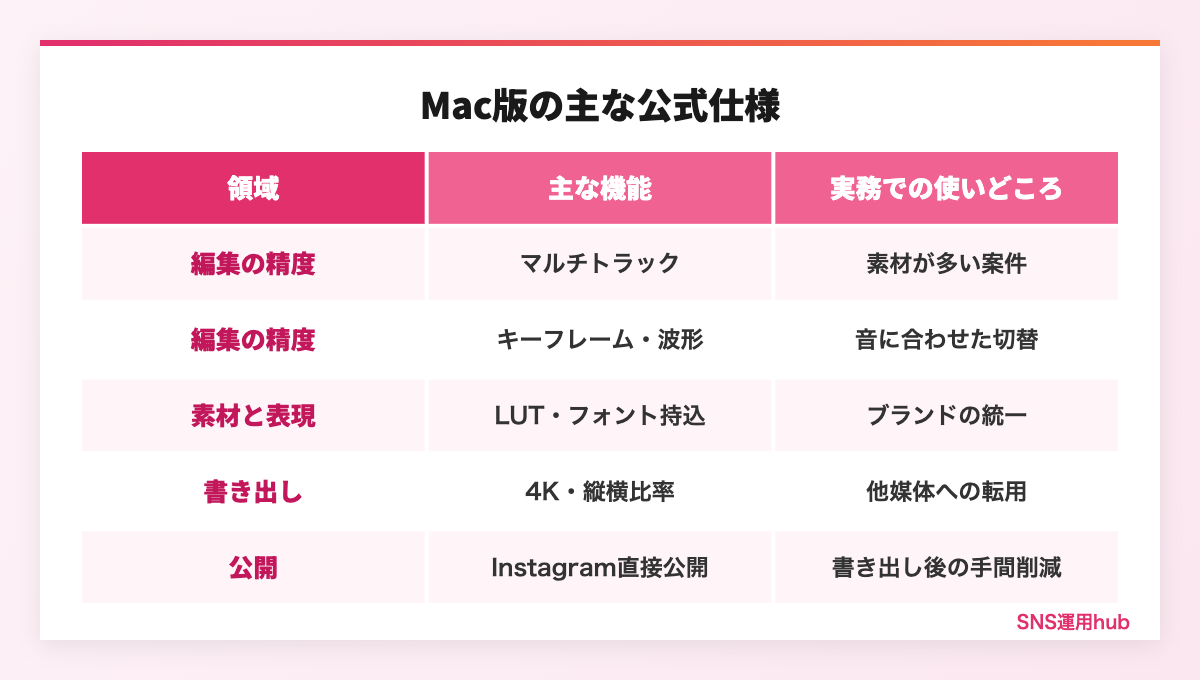
| 領域 | 公式に案内されている機能 | 企業の制作実務での使いどころ |
|---|---|---|
| 編集の精度 | マルチトラックのタイムライン、キーフレーム、音声波形、分割・カット・トリミング | 素材が10本を超える案件や、音に合わせて切り替える編集 |
| 色の調整 | カラーホイール、Log変換、カーブ、LUTの読み込み | Log撮影した素材の仕上げ、ブランドの色味の統一 |
| 素材と表現 | ライセンス済み・ロイヤリティフリーの音源、数百種類の効果、フォントファイルの読み込み | 指定書体でのテロップ、効果音の追加 |
| 字幕 | 多言語対応の自動キャプション(回数制限なしと案内) | テロップの下書き作成 |
| 操作 | キーボードショートカットの設定(他の編集ソフトの設定も持ち込める) | 他の編集ソフトに慣れた担当者の移行 |
| 書き出しと公開 | 横・縦の複数比率、透かしなしの4K書き出し、Instagramへの直接公開(タグ付け・位置情報・トライアルリール) | 横型動画の転用、書き出し後の転送作業の削減 |
| AI連携 | MCP経由でAIエージェントを接続 | 社内ルールが整ってから検討する領域 |
マルチトラックと外部フォントが効く場面
マルチトラックとは、映像・テロップ・音楽・効果音を別々の層に並べて編集できる仕組みです。スマートフォンの画面でも層を重ねる編集はできますが、指でタイムラインを操作すると目的の位置が隠れやすく、素材が増えるほど修正に時間がかかります。公式ブログも、素材が十数本に増えて親指でタイムラインが見えなくなる場面を、デスクトップ版を作った理由として挙げています。
フォントファイルとLUTの読み込みは、企業アカウントにとって特に意味のある機能です。ブランドガイドラインで書体や色味が決まっている場合、これまでは別の編集ソフトで仕上げてからスマートフォンに転送する手間が発生していました。指定書体と色味をEditsの中で再現できるなら、編集ソフトをまたぐ工程を減らせる可能性があります。ただし、持ち込むフォントの利用許諾は別途確認が必要です。
直接公開とAI連携の位置づけ
Instagramへの直接公開は、書き出したファイルをスマートフォンに移してから投稿する手間をなくす機能です。公式は、タグ付けや位置情報、トライアルリールといったInstagramの機能を組み込んだまま投稿できると説明しています。トライアルリールなど一部の機能はアカウントによって表示されない場合もあるため、自社アカウントで使えるかは実際の画面で確認してください。
MCP経由のAIエージェント接続は、外部のAIに編集作業を手伝わせるための仕組みです。発想としては魅力的ですが、AIがどの素材にアクセスし、何を書き換えるかを管理できていない段階で業務に組み込むのは早いと言えます。まずは人の手による編集フローを固めてから、試験的に検討する順番が現実的です。
スマートフォン版との連携範囲は現時点で限定的
スマートフォン版との連携は、2026年11月18日時点では「保存したスタイルがMac版にも反映される」範囲にとどまります。公式ブログは、スマートフォン版で保存した音声とテキストのスタイルがデスクトップ版ですでに使える状態になっていると説明していますが、同じプロジェクトを両方の端末で続けて編集する機能については「現在取り組んでいる」と書いています。
つまり、Macで編集を始めた動画を、外出先でスマートフォンを使って続きから仕上げる、といった使い方は公式には案内されていません。ダウンロードページには「Instagramでサインインするとプロジェクトを持ち運べる」趣旨の記載もありますが、端末間の編集を開発中としている公式ブログと合わせて読むと、端末間の自由な引き継ぎを前提に業務を組むのは避けるのが妥当です。
引き継げるものと引き継げないものの区別
社内で混乱が起きやすいのは、「同じInstagramアカウントでログインしているのだから、全部共有されているはず」という思い込みです。公式が明記しているのは音声とテキストのスタイルの反映であり、素材ファイルや編集途中のタイムラインが自動で同期されるとは書かれていません。
そのため、導入初期は「1本の動画は1台の端末で最後まで仕上げる」というルールを置くと事故を防げます。スマートフォンで撮影した素材はMacに転送してから編集し、完成した動画はMacから公開するか、書き出してスマートフォンから投稿する、という一方向の流れを基本にしましょう。
連携範囲の注意点
- 反映される:スマートフォン版で保存した音声・テキストのスタイル
- 開発中:同じプロジェクトを端末間で続けて編集する機能
- 公式に記載なし:素材ファイルや編集途中のデータが自動で同期されるかどうか
端末間の編集が提供されたときに見直すこと
公式は毎週アップデートを行うとしており、端末間でのプロジェクト編集も今後追加される可能性があります。提供が始まった場合は、どの範囲のデータが同期されるのか、同時に2台で開いたときにどちらの変更が優先されるのか、容量の上限はあるのかを確認してから運用ルールを改めてください。
なお、有料プラン「Edits Plus」として、プロジェクトの同期やバックアップに使えるクラウドストレージの提供が準備されていると報じられています。価格や日本での提供条件は2026年11月18日時点で公式に確認できないため、無料版の範囲で回る運用をまず作り、有料プランは条件が公表されてから判断するのが安全です。
スマートフォン版とMac版の作業分担の決め方
作業分担は、「撮影と即時対応はスマートフォン、素材の多い編集と仕上げはMac」と分けるのが基本です。端末間でプロジェクトを引き継げない現状では、工程ごとにどちらの端末で完結させるかを最初に決めておくほうが、担当者が迷わずに済みます。
下の表は、リール制作の工程ごとに、公式仕様から見て向いている環境を整理したものです。実際の作業時間は素材や担当者の慣れで変わるため、表はあくまで判断の出発点として使い、自社の制作物で試してから決めてください。
| 工程 | 向いている環境 | 判断の理由 |
|---|---|---|
| 撮影・素材の確認 | スマートフォン版 | 撮影した端末ですぐに素材を確認できる |
| 短い告知動画の即日投稿 | スマートフォン版 | 移動中でも完結し、転送の手間がない |
| 素材が多い編集・音合わせ | Mac版 | マルチトラックと波形で全体を見ながら調整できる |
| 色補正・ブランド書体の反映 | Mac版 | LUTとフォントファイルを読み込める |
| 横型動画・他媒体向けの書き出し | Mac版 | 複数の比率と4K書き出しに対応 |
| 投稿前の最終確認 | 両方 | スマートフォンの実画面での見え方は別途確認する |
社内で試すときの確認手順
導入を決める前に、普段の投稿と同じ素材を使って、スマートフォン版とMac版で1本ずつ仕上げてみる方法が有効です。比べる観点は、仕上がるまでの時間、修正指示への対応のしやすさ、テロップや色味の再現度、投稿までの手順数の4つに絞ると、担当者の好みに左右されにくくなります。
比較の結果は、作業時間だけで判断しないことが大切です。Mac版で時間が短くなっても、素材をMacに転送する手間や、確認のためにスマートフォンで見直す手間が増えれば、全体ではあまり変わらないこともあります。撮影から投稿までの全工程の手間で比べると、自社に合う分担が見えやすくなります。
担当者のスキルと体制で分担を変える
他の編集ソフトでタイムライン編集に慣れた担当者がいる場合は、ショートカットを持ち込めるMac版のほうが移行しやすいでしょう。反対に、スマートフォンでの編集しか経験のない担当者が一人で回している体制なら、無理にMac版へ移すより、素材が多い案件だけMacで仕上げる形から始めるほうが負担が少なく済みます。
編集環境の見直しは、社内でどこまで制作を担うかという体制づくりと切り離せません。内製と外注の線引きや、移行の進め方を整理したい場合は、以下の記事が参考になります。

導入前に確認する動作環境と国内での利用条件
導入前に必ず確認すべきなのは、社内のMacがApple silicon(M1以降)を搭載しているかどうかです。公式ダウンロードページは対象をM1以降のMacに限定しており、Intelプロセッサ搭載のMacやWindowsパソコンでは利用できません。制作チームの端末が混在している企業では、全員が同じ環境で使えるとは限らない点に注意してください。
確認すべき項目は端末だけではありません。Instagramアカウントでのサインインが必須であること、日本での配布条件が公式に明記されていないこと、社内の情報システム部門が外部アプリのインストールを制限している可能性があることも、導入の前提条件になります。国内の自社環境で実際にインストールとログインができるかを、本格導入の前に確かめましょう。
端末とアカウントの確認項目
Macのチップは、画面左上のAppleメニューから「このMacについて」を開くと確認できます。「チップ」の欄にApple M1以降の表記があれば対象で、「プロセッサ」の欄にIntelと表示される場合は対象外です。あわせて、macOSを最新の状態に保てるか、素材を保存する空き容量が十分にあるかも見ておくと安心です。
アカウント面では、どのInstagramアカウントでサインインするかを先に決めておく必要があります。企業の公式アカウントで直接ログインするのか、担当者個人のアカウントで編集して書き出すのかによって、権限管理や誤投稿のリスクが変わるためです。この点は次の章で詳しく扱います。
導入前チェックリスト
- 端末:制作に使うMacがApple silicon(M1以降)か
- 配布:日本の自社環境でダウンロードとインストールができるか
- アカウント:どのInstagramアカウントでサインインするか決めたか
- 社内規定:外部アプリのインストールが情報システム部門に承認されているか
- 素材:持ち込むフォントやLUTの利用許諾を確認したか
日本で使える機能の確かめ方
Instagramの機能は、国やアカウントの種類によって提供状況が異なることがあります。Mac版で案内されている機能も、日本の全アカウントで同じように使えるとは公式に明記されていません。特にトライアルリールや音源ライブラリのように、アカウント側の条件が関わる機能は、実際の画面で表示されるかを確認するのが確実です。
確認は、実際に投稿で使う企業アカウントで行うことがポイントです。担当者個人のアカウントでは表示される機能が、企業アカウントでは表示されない、あるいはその逆といったことも起こり得ます。インストールからサインイン、書き出し、テスト用の非公開確認までを一通り試し、どこで止まったかを記録しておくと、社内での判断材料として共有しやすくなります。
確認の結果、使えない機能があった場合は、その機能を前提にした運用手順を作らないことが重要です。社内マニュアルには「2026年11月時点で自社アカウントでの表示を確認済み」のように確認日を書き添え、アップデートのたびに見直す形にしておくと、古い手順が残り続ける事態を防げます。
企業アカウントで使うときの運用ルール
企業アカウントでMac版を使う場合は、ログインするアカウント、公開の権限、持ち込む素材の権利の3点をルール化してから運用を始めるべきです。Mac版はInstagramアカウントでのサインインが前提で、編集画面からそのまま公開できるため、スマートフォンで個人的に編集していた頃よりも、権限と責任の線引きが重要になります。
特に直接公開は便利な反面、確認前の動画を誤って公開してしまうリスクを伴います。公開ボタンを押せる人を限定し、公開前に誰が何を確認するのかを決めておくと、誤投稿や未承認の公開を防ぐことにつながります。
ログインと公開の権限を分ける
複数の担当者が同じMacを共有する場合、企業の公式アカウントでログインしたままにすると、誰でも公開できる状態になります。編集担当は書き出しまでを担い、公開は承認者が行う、といった役割分担を決めておくと安全です。公式アカウントのパスワードを担当者間で共有する運用は、退職や異動のたびに管理が難しくなるため避けたほうがよいでしょう。
公開前の確認項目も文書にしておきます。テロップの誤字、商品名や価格の表記、タグ付けするアカウント、位置情報、音源の種類などを確認項目として並べ、承認者が一つずつ確かめてから公開する流れにすると、担当者が替わっても品質を保ちやすくなります。
フォントと音源の権利を確認する
Mac版にはフォントファイルを読み込む機能がありますが、フォントの利用許諾は書体ごとに異なります。社内PCにインストールされているフォントでも、動画への使用や商用利用が認められているとは限りません。ブランド書体を持ち込む前に、ライセンスの範囲を確認することを運用ルールに含めてください。
音源についても注意が必要です。Editsにはライセンス済みの音源ライブラリが用意されていますが、Instagramではアカウントの種類によって利用できる音源が限られる場合があります。企業アカウントで使える音源の範囲は、Instagramの公式ヘルプで最新の条件を確認し、迷う場合はロイヤリティフリーの音源を選ぶのが安全です。
こうした権限設計や公開前の確認体制まで含めて外部に任せたい場合は、運用代行会社の選び方を整理した以下の記事が役立ちます。

Mac版を採用するかの判断基準
Mac版を採用すべきなのは、M1以降のMacが社内にあり、素材の多い編集やブランドの書体・色味の統一に時間がかかっているチームです。反対に、短い動画をスマートフォンで即日投稿する運用が中心で、編集に大きな負担を感じていないなら、急いで移行する必要はありません。
判断を難しくするのは、Mac版の価値がチームの制作内容によって大きく変わる点です。下の表で自社の状況に近い行を探し、導入の優先度を見極めてください。どの場合も、スマートフォン版をすぐにやめるのではなく、併用しながら段階的に移す前提で考えると失敗が少なくなります。
| 自社の状況 | 判断 | 理由 |
|---|---|---|
| M1以降のMacがあり、素材の多い編集が多い | 導入を優先 | マルチトラックと大画面の効果が出やすい |
| ブランド書体や色味の統一に手間がかかっている | 導入を検討 | フォント・LUTの読み込みで工程を減らせる可能性がある |
| Intel搭載MacやWindowsが中心 | 見送り | 2026年11月時点で対象外 |
| 短い動画の即日投稿が中心 | スマートフォン版を継続 | 転送の手間が増えるだけになりやすい |
| 端末間の引き継ぎが必須の体制 | 提供開始まで待つ | プロジェクトの端末間編集は開発中 |
判断に迷う場合は、導入を「全面移行」か「見送り」の二択にしないことも大切です。月に数本ある素材の多い案件だけをMac版で仕上げ、残りは従来どおりスマートフォン版で回す、という部分導入から始めれば、端末の準備や担当者の学習にかかる負担を小さく抑えながら効果を見極められます。
編集環境より先に見直すべきこと
編集アプリを変えれば成果が出る、というわけではありません。リールの再生数や問い合わせ数が伸び悩んでいる場合、原因は編集環境よりも、誰に向けて何を伝えるかという企画や、投稿頻度、プロフィールからの導線にあることがほとんどです。ツールの導入は、制作の手間を減らす手段として位置づけましょう。
そのうえで、編集に時間がかかりすぎて企画や分析に手が回らないなら、Mac版の導入と並行して、制作の一部を外部に任せる選択肢もあります。編集の外注にどの程度の費用がかかるのかは、以下の記事で料金体系ごとに整理しています。社内体制に合う進め方を相談したい場合は、SNS運用のご相談窓口もご利用ください。

まとめ:Mac版は仕上げ工程から段階的に取り入れる
EditsのMac版は、マルチトラック編集やフォント・LUTの持ち込み、Instagramへの直接公開に対応した無料のデスクトップ編集アプリです。ただし、スマートフォン版との連携はスタイルの反映にとどまり、同じプロジェクトの端末間編集は開発中です。導入判断のポイントを3つに絞ると、次のとおりです。
- 端末と配布条件を先に確かめる。M1以降のMacが必要で、日本での配布条件は公式に明記されていないため、自社環境での確認が前提です
- 1本の動画は1台で仕上げる。端末間の引き継ぎを前提にせず、素材の多い編集と仕上げをMacに寄せる分担から始めます
- 公開と素材の権利をルール化する。直接公開できる人を限定し、フォントや音源の利用条件を確認してから運用に乗せます
編集環境は、仕上げの工程から段階的に移すのが最も失敗の少ない進め方です。アップデートで端末間の編集が提供されたら、運用ルールをその都度見直すことも忘れないようにしましょう。
まずは無料でSNSアカウント診断を
Mac版を導入しても、企画や投稿設計が整っていなければ、編集にかけた時間は成果につながりにくくなります。株式会社ハーマンドットでは、Instagram・TikTok・XのSNS運用代行を行っており、現在のアカウントの課題や、編集を含めた制作体制をどう組むべきかを一緒に整理します。お問い合わせフォームからお気軽にご相談ください。
「Mac版に移すべきか判断がつかない」「リール制作の手間を減らして企画に時間を使いたい」といった段階のご相談も歓迎しています。初回相談は完全無料・所要時間30分・オンライン対応可能です。自社に合う進め方を知るための最初の一歩として、無料のSNSアカウント診断をご活用ください。