
Discordコミュニティ参加導線|初回オンボーディングで迷子と離脱を防ぐ設計
Discordで企業コミュニティを立ち上げたのに、参加者数は伸びても発言する人が増えない。招待リンクから入ってきた人が、チャンネルの多さに戸惑ったまま何も書かずに抜けていく。運営側からは「入ってくれたのに、なぜ黙って去るのか」が見えにくく、原因がわからないまま告知だけを繰り返している担当者は少なくありません。
この離脱の多くは、参加直後の数分間に起きています。何を見ればよいのか、どこで話せばよいのか、自分が話してよい場なのかがわからない状態で放置されると、新規参加者はサーバーを閉じてしまいます。Discordにはこの数分間を設計するための公式機能として、コミュニティオンボーディングとサーバーガイド、ルール画面が用意されています。
この記事では、これらの公式機能を使って新規参加者が迷わず最初の発言にたどり着く参加導線の作り方だけを扱います。コミュニティ全体の運営論やイベント企画は扱いません。公式要件の数値は、Discord公式ヘルプセンターで2026年10月時点に確認できた内容に限って記載しています。
この記事の要点
- Discordの離脱は参加直後の数分で起きるため、最初の発言までの導線を公式機能で設計する
- 公開にはデフォルトチャンネル7つ以上、うち5つ以上を全員が閲覧・送信できる状態にする必要がある
- 質問は2〜3問、選択肢は6つ以内に絞り、ルールは質問に混ぜずルール画面に任せる
- サーバーガイドの新メンバー向けToDoは3〜5件で、最初の1件を「自己紹介の投稿」にする
- 改善はサーバーインサイトの継続状況と、初回発言までの流れを定点観測して回す
Discordオンボーディングは最初の発言まで運ぶ公式導線
Discordのオンボーディングとは、コミュニティサーバーに新しく参加した人に質問へ答えてもらい、その回答に応じてロールとチャンネルを自動で割り当てる公式機能です。参加者は自分に関係するチャンネルだけが並んだ一覧からスタートでき、最初から数十のチャンネルを前に立ち尽くす状態を避けられます。
Discord公式ヘルプによると、この機能は2023年3月30日から全てのコミュニティサーバーで利用できるようになっています。参加後も、チャンネル一覧の上にある「チャンネル&ロール」タブから回答を変えれば、ロールやチャンネルをいつでも入れ替えられます。つまり最初の回答で一生が決まるわけではなく、入口で迷わせないことに特化した仕組みだと捉えると設計しやすくなります。
参加導線は、ひとつの機能だけで完結しません。オンボーディングの質問、サーバーガイド、ルール画面という三つの画面が順番に現れ、それぞれ役割が異なります。どの画面で何を伝えるかを先に分けておかないと、ルールを質問に入れてしまったり、案内文をあちこちに重複して書いたりして、かえって参加者を疲れさせます。
下の表は、新規参加者が最初の数分で通過する画面と、それぞれの画面で運営が達成すべきことを整理したものです。設計に入る前に、この分担を関係者で共有しておくと議論がぶれません。
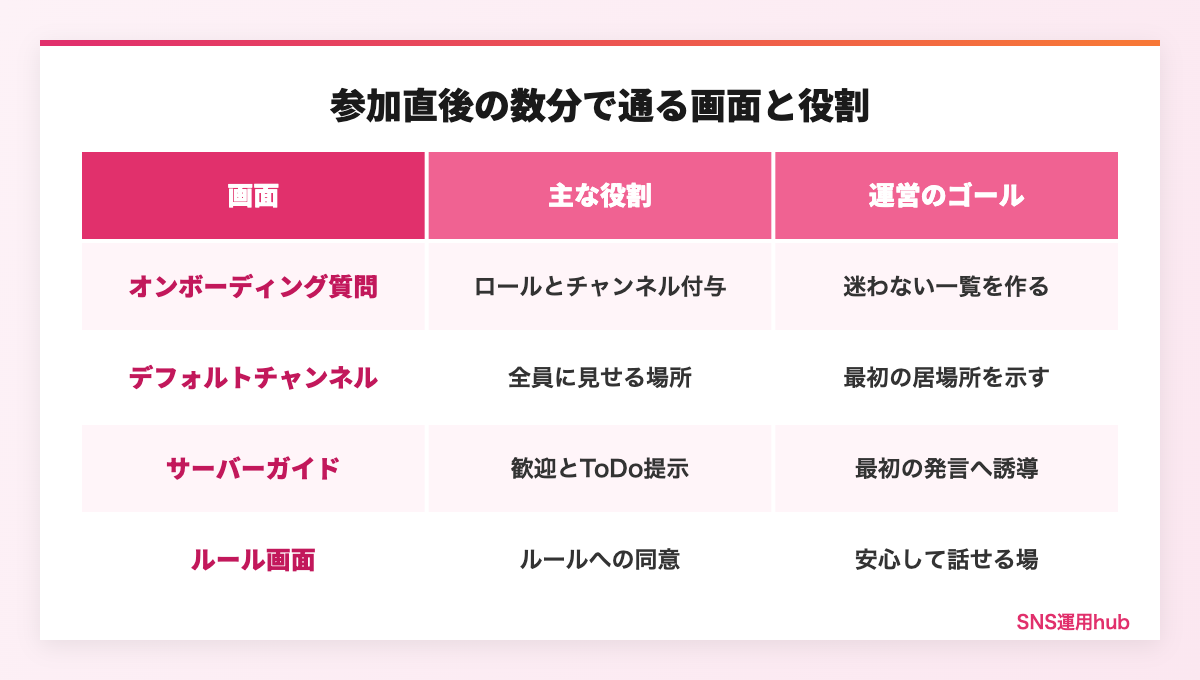
| 画面・機能 | 参加者が見るもの | 運営が達成すべきこと |
|---|---|---|
| オンボーディングの質問 | 「ここで何をしたいか」などの質問と選択肢 | 回答に応じたロールとチャンネルを付与し、一覧を絞り込む |
| デフォルトチャンネル | 全員の一覧に最初から並ぶチャンネル | 最初の居場所と、活気のある会話を見せる |
| サーバーガイド | ウェルカムサイン、新メンバーのToDo、リソース | 最初の発言まで具体的な行動で誘導する |
| ルール画面 | サーバールールと同意ボタン | 発言前にルールへ同意してもらい、安心できる場を保つ |
この分担を前提に、以降の章では「なぜ迷子が生まれるのか」から順に、要件、質問設計、サーバーガイド、安全設定、公開後の改善までを扱います。自社のサーバーに当てはめながら読み進めてください。
参加直後に迷子と離脱が起きる原因
新規参加者が離脱する最大の原因は、参加した瞬間に何をすればよいかがわからないことです。Discord公式ヘルプも、新しく参加する人の多くはBotやロールの意味、どのチャンネルを見ればよいかを理解しておらず、混乱して圧倒されると去ってしまうと説明しています。運営にとって当たり前の構造が、初めて来た人には迷路に見えているわけです。
企業コミュニティでよく見かけるのが、チャンネルを網羅的に作りすぎるパターンです。告知、雑談、質問、製品別、要望、イベント、アーカイブと整理したつもりでも、新規参加者にとっては全部が同じ重さで並んでいるだけに見えます。どこに書けば場違いにならないかが判断できず、結局は読むだけで終わってしまいます。
もう一つの原因は、Botによる認証ステップの多重化です。特定の絵文字を押す、別チャンネルでコマンドを打つといった手順を重ねると、慣れていない参加者は途中で離れます。Discord公式は、コミュニティオンボーディングを使う段階で新メンバーを混乱させるBot認証の撤廃を検討するよう推奨しています。荒らし対策は後述するレイド保護などの公式機能で補う考え方です。
三つ目は、話してよいという合図がないことです。チャンネルに既存メンバー同士の会話だけが流れていると、新規参加者は内輪の空気を感じて書き込みをためらいます。自己紹介の型や、最初に書くべき場所が明示されていないことが、黙って去る人を生む土台になっています。
これらの原因はいずれも、参加直後の数分を設計すれば減らせます。迷う、面倒、気まずいの三つを入口で取り除くことが、参加導線づくりの出発点です。LINE公式アカウントで友だち追加直後の離脱を防ぐ考え方も、入口の数分を設計するという点では共通しています。
友だち追加直後の初回案内の設計について詳しくは、以下の記事も参考になります。


公開前に満たすべき要件と設定の全体像
オンボーディングを公開するには、まずサーバーをコミュニティサーバーとして有効化し、そのうえでデフォルトチャンネルを7つ以上、うち5つ以上を@everyoneが閲覧・送信できる状態にする必要があります。これは2026年10月時点でDiscord公式ヘルプのCommunity Onboarding FAQに記載されている公開条件です。
コミュニティサーバーの有効化にも条件があります。メールアドレスを認証したアカウントでなければ発言できない認証レベルの設定、全メンバーのメディアを対象にした不適切コンテンツのフィルター、ルールを掲示するチャンネル、Discordからのお知らせを受け取るモデレーター向けチャンネルの用意が求められます。加えて、コミュニティガイドラインへの順守に同意する必要があります。
設定作業の権限にも注意が必要です。オンボーディングの設定には「サーバー管理」と「ロールの管理」、または「管理者」の権限が必要で、設定と有効化はデスクトップ版からしか行えません。参加者はどの端末でも体験できる一方、設定はPC作業になるため、スマートフォン中心で運用している担当者は作業環境を先に用意しておきましょう。
| 項目 | 公式で確認できた要件(2026年10月時点) | 実務上の準備 |
|---|---|---|
| コミュニティ有効化 | 認証レベル、メディアフィルター、ルールチャンネル、モデレーター向けチャンネル | ルール文面とモデレーター用チャンネルを先に作る |
| デフォルトチャンネル | 7つ以上、うち5つ以上が@everyoneに閲覧・送信を許可 | 新規参加者が書き込める場を5つ確保する |
| 設定権限 | サーバー管理+ロールの管理、または管理者 | 設定担当者の権限を事前に付与する |
| 設定端末 | 設定と有効化はデスクトップのみ | PCでプレビューまで確認する |
| サーバーガイド | 新メンバーのToDoは3〜5件 | ToDoの文面を事前に用意する |
表のなかで最も見落とされやすいのが、@everyoneが送信できるチャンネルを5つ以上という条件です。企業サーバーでは告知チャンネルを閲覧専用にすることが多いため、書き込める場を数えると足りないケースがあります。自己紹介、雑談、質問、製品の感想、要望のように、新規参加者が気軽に書ける場を意識して用意しておくと条件を満たしやすくなります。
設定の流れは、デフォルトチャンネルの選定、カスタマイズ質問の作成、未割り当てチャンネルの確認、サーバーガイドの作成、プレビューと公開の順です。Discordは割り当てられていないチャンネルを画面上で知らせてくれるので、メンバー向けのチャンネルの大半がデフォルトか質問のどちらかで割り当てられている状態を目指します。
どの質問にも割り当てなかったチャンネルは削除されるわけではなく、メンバーが「チャンネル&ロール」の中にあるチャンネル一覧から自分で探して追加する形になります。裏を返すと、割り当てから漏れたチャンネルは新規参加者に見つけてもらえない可能性が高いということです。残すべきチャンネルか、統合すべきチャンネルかを、このタイミングで棚卸ししておきましょう。
こうした初期設定から公開後の改善までを社内工数でまかなうか、外部に任せるかは、体制と予算で判断が分かれます。設定は一度で終わらず、質問やToDoの見直しが継続的に発生する点を工数に織り込んでおくことが大切です。社内の手が足りない場合は、SNS運用の専門チームに相談して作業範囲を切り分ける方法もあります。
外部に依頼する場合の料金体系や費用の内訳について詳しくは、以下の記事をご覧ください。

デフォルトチャンネルと質問によるロール設計
ロール設計の基本は、全員に必要な場所はデフォルトチャンネルに、人によって異なる場所は質問の回答で配ることです。Discord公式は、デフォルトチャンネルには活気があり新規参加者に優しいチャンネルを選び、多くの新メンバーにとって関係の薄いチャンネルは入れないよう勧めています。
企業コミュニティであれば、お知らせ、自己紹介、雑談、質問、使い方のコツといったチャンネルがデフォルトの候補になります。逆に、特定製品のβ版フィードバックや上級者向けの議論の場は、質問の回答で希望者にだけ配るほうが、一覧がすっきりして新規参加者が迷いません。人気のチャンネルを質問の奥に隠してしまうと見逃されるため、注意が必要です。
質問の数と選択肢は少ないほど答えやすくなります。Discord公式のオンボーディング例では、チャンネルを選ばせる質問の選択肢は6つが目安の上限とされ、多すぎると圧倒されると注意しています。実務では、参加前に答えてもらう質問は2〜3問に抑え、一つの回答に複数のチャンネルとロールをまとめて割り当てて選択肢の数を減らすと設計しやすくなります。
各質問には、参加前に質問するか、複数回答を許すか、回答を必須にするかを個別に設定できます。重要なチャンネルを割り当てる質問は参加前かつ必須に、通知の好みや表示用のロールのような急がない質問は参加前の設定を外して「チャンネル&ロール」タブに回すのが公式の推奨する使い分けです。
そのまま使える質問と選択肢の文面例
- 質問文「このコミュニティで何をしたいですか」:製品の使い方を知りたい/ほかのユーザーと交流したい/新機能の情報を早く知りたい/要望や不具合を伝えたい
- 質問文「お使いの製品を教えてください」:製品ごとに選択肢を作り、対応する製品別チャンネルとロールを割り当てる
- 質問文「受け取りたいお知らせを選んでください」:イベント情報/新機能リリース/キャンペーン(参加前の設定は外し、後から選べる質問にする)
文面は短く、選択肢の説明は省けるなら省きます。公式も、回答のタイトルや説明に文字を詰め込みすぎないよう勧めています。質問にルールを書き込むのは避けるべきで、ルールへの同意は参加後のルール画面で求められるため、質問の枠はチャンネルとロールの振り分けだけに使いましょう。
設定を終えたら、画面上部のプレビューで新規参加者の視点から一通り答えてみます。選んだ回答で意図したチャンネルとロールが付くか、一覧が想定どおりに絞り込まれるかを確認してから公開すると、公開直後の手戻りを防げます。
ロールの名前も、参加者の目に触れる前提で付けておきます。社内の管理用語や略称をそのままロール名にすると、参加者は自分に何が付いたのか理解できません。「製品Aユーザー」「イベント通知を受け取る人」のように、付与された本人が意味を読み取れる名前にしておくと、後からチャンネル&ロールのタブで回答を変えるときにも迷いにくくなります。
サーバーガイドで最初の発言まで誘導する
サーバーガイドは、参加直後の新メンバーに歓迎の言葉と具体的な行動を示し、最初の発言まで誘導するための画面です。Discord公式ヘルプのServer Guide FAQによると、2026年10月時点で全てのコミュニティサーバーが利用でき、オンボーディングのデフォルトチャンネルと質問を設定し終えた後に作成できます。
カスタマイズできる要素は三つです。運営からのメッセージを書けるウェルカムサイン、新規参加者が会話を始めるきっかけになる3〜5件の新メンバー向けToDo、そして閲覧専用チャンネルをページとして見せるリソースです。リソースにしたチャンネルはチャンネル一覧から外れ、メッセージ欄やアイコンが消えて読みやすい表示になります。
サーバーガイドを有効にすると、新規参加者には従来のウェルカム画面が表示されなくなります。一方でルール画面は通常どおり表示されるため、両者の文面が重複しないよう整理しておきましょう。ウェルカムサインは長文の規約ではなく、誰が運営していて、このコミュニティで何が得られるかを三行程度で伝える場所と考えると書きやすくなります。
ToDoは、最初の1件を「自己紹介チャンネルに投稿する」にするのが効果的です。読むだけのタスクを先頭に並べると、参加者は読み終えた時点で満足してしまい、発言に至りません。書き込むタスクを先頭に置き、読むタスクはリソースに任せるという分担が、最初の発言までの距離を縮めます。
新メンバー向けToDoの文面例
- 自己紹介:お名前と、製品を使い始めたきっかけを一言で投稿しましょう
- 質問:使い方で迷っていることを質問チャンネルに書いてみましょう
- 反応:雑談チャンネルで気になった投稿にリアクションしてみましょう
- 確認:はじめにのページで、コミュニティの楽しみ方を読んでおきましょう
自己紹介の投稿にはテンプレートを用意し、運営や既存メンバーが当日中に返信する体制を決めておくと、最初の発言が「誰にも見られなかった」体験になるのを防げます。返信は長文でなくて構いません。名前を呼んで歓迎し、関連するチャンネルを一つ案内するだけでも、二回目の発言につながりやすくなります。
リソースには、はじめに読んでほしいページ、よくある使い方の案内、運営への問い合わせ方法などをまとめると効果的です。閲覧専用チャンネルとして散らばっていた案内がガイド内のページにまとまるため、チャンネル一覧も短くなり、新規参加者が会話の場を見つけやすくなるという副次的な効果もあります。
ルール画面と安全設定は企業利用の前提
企業がDiscordでコミュニティを運営するなら、ルール画面と安全設定は必ず整えておくべき前提条件です。Discord公式ヘルプのRules Screening FAQによると、ルール画面を有効にすると、新規参加者はルールに明示的に同意するまで発言、リアクション、ほかのメンバーへのDMができません。ルールは最大16件まで設定できます。
ただし、公式自身がルール画面は参加の手順を一つ増やすため、参加者の離脱につながることがあると注記しています。ルールは16件の上限まで書かず、守ってほしい核心だけに絞るのが現実的です。宣伝目的の投稿の禁止、個人情報の扱い、誹謗中傷の禁止、運営への連絡方法など、企業として外せない項目を短い文で並べましょう。
年齢要件も確認が必要です。Discord公式ヘルプでは、利用には13歳以上であることが必要で、国によっては16歳以上が求められると説明されています。若年層が含まれうる商材でコミュニティを開く場合は、ルールや案内文で対象年齢と注意事項を明記し、社内の法務・広報と表現を確認しておくと安心です。
荒らし対策は、Bot認証を重ねるのではなく公式機能で補います。レイド保護は不審な参加の動きを機械学習で検知し、運営への通知や、その後1時間の新規参加者へのCAPTCHA要求といった対応を自動で行います。モデレーターの権限と緊急時の連絡ルートは、公開前に社内で決めておきましょう。
公開前に確認したい安全面のチェック項目
- ルール:核心に絞った文面になっているか、ルールチャンネルと内容が一致しているか
- 年齢:対象年齢と注意事項を案内文に書いているか
- 権限:管理者権限を持つ人を最小限にし、担当交代時の手順があるか
- 通知:レイド保護の通知を受け取る担当者とチャンネルが決まっているか
管理者権限の付与範囲や、担当者の異動・委託終了時の権限整理は、Discordに限らずSNS運用全般で事故の起点になりやすい部分です。公開前に権限の棚卸しをしておくと、運用が始まってからの混乱を防げます。
アカウント権限の管理と乗っ取り対策の基本について詳しくは、以下の記事をご覧ください。

公開後に見る指標と改善の回し方
オンボーディングは公開して終わりではなく、参加後の継続状況を見ながら質問とToDoを調整し続けることで効果が出ます。コミュニティサーバーではサーバーインサイトが使え、Discord公式ヘルプは、会話が生まれているか、継続状況はどうかといったサーバーの状態を把握できる機能として紹介しています。
実務で追いたいのは、参加者のうち最初の発言まで到達した人の割合と、自己紹介チャンネルへの投稿数、そして参加から一定期間後も残っている人の割合です。サーバーインサイトで見られる項目と、運営が手元で数える項目を組み合わせ、週に一度など決まった間隔で記録しておくと、設定変更の効果を比べられます。
改善の打ち手は、数字が落ちている段階によって変わります。参加後すぐに抜ける人が多いなら質問の数や選択肢を減らし、発言に至らない人が多いならToDoの先頭や自己紹介テンプレートを見直します。一度に複数の箇所を変えず、一つずつ変えて前後を比べることで、何が効いたのかが判断できるようになります。
数値を見るときは、参加者の母数にも注意が必要です。告知やキャンペーンで一時的に参加者が増えた週は、関心の薄い人も多く含まれるため、発言率が下がって見えることがあります。流入元ごとに参加時期を分けて比べると、オンボーディングの問題なのか、集客の質の問題なのかを切り分けやすくなります。
| つまずいている段階 | 見直す場所 | 具体的な打ち手 |
|---|---|---|
| 参加直後に抜ける | オンボーディングの質問 | 質問を減らし、選択肢を6つ以内にまとめる |
| 一覧を見て迷っている | デフォルトチャンネル | 活気のあるチャンネルに入れ替える |
| 読むだけで発言しない | サーバーガイドのToDo | 先頭を書き込むタスクにする |
| 初回発言の後が続かない | 自己紹介への返信体制 | 当日中に名前を呼んで返信する |
なお、サーバーを抜けて再参加した人は、オンボーディングをもう一度通る仕様です。質問を変更した後は、テスト用アカウントで抜けて入り直し、新規参加者と同じ体験になっているかを確かめると確実です。
運用を外部に任せる場合は、投稿代行だけでなく、参加直後の離脱率まで設計できる会社かどうかを比較軸に置くことをおすすめします。初期設定の代行で終わる会社と、指標を見ながら質問やToDoを改善し続けられる会社とでは、半年後のコミュニティの姿が大きく変わります。具体的な体制について運用の専門家に相談してから判断するのも一つの方法です。
運用パートナーを比較する際の判断基準について詳しくは、以下の記事をご覧ください。

まとめ:参加直後の数分を設計すれば離脱は減らせる
Discordの企業コミュニティで新規参加者が黙って去る原因は、参加直後に迷う、面倒、気まずいの三つに集約されます。公式のオンボーディング、サーバーガイド、ルール画面を役割分担して設計すれば、最初の発言までの道のりを短くできます。最後に要点を振り返ります。
- 公開条件を先に満たす。デフォルトチャンネル7つ以上、うち5つ以上を@everyoneが閲覧・送信できる状態にし、設定はデスクトップで行う
- 質問は少なく、ToDoは書き込みから。選択肢は6つ以内、ルールは質問に入れず、ToDoの先頭は自己紹介の投稿にする
- 公開後は一つずつ改善する。サーバーインサイトと初回発言の割合を定点観測し、つまずいている段階の設定だけを変える
まずは無料でSNSアカウント診断を
Discordのオンボーディングは、設定画面を埋めるだけなら半日で終わりますが、参加者が最初の発言まで進む導線に仕上げるには、質問、ToDo、返信体制、指標の見直しを一体で設計する必要があります。ハーマンドットでは、SNSやコミュニティの現状を確認し、参加直後のどこで人が離れているかを整理するところからご相談を受け付けています。
Discordサーバーの立ち上げ前の設計相談はもちろん、すでに運用中で発言が増えないといったお悩みにも対応します。初回相談は完全無料・所要時間30分・オンライン対応可能です。まずはお気軽にお問い合わせください。