
YouTube字幕ファイルの入稿方法|SRTの時刻ずれと文字化けを防ぐ確認事項
制作会社から届いた字幕ファイルをYouTube Studioにアップロードしたら、字幕が声より遅れて出る。日本語が記号の列に変わっている。そもそもファイルが読み込めない。公開日が迫るなか、ファイルのどこを直せばよいのか、制作会社に何を伝えればよいのかが分からず、手が止まってしまう動画担当者の方は少なくありません。
結論から言うと、こうしたトラブルの多くは、ファイルの形式、文字コード、時刻の基準の3点を確かめれば防げます。YouTubeの公式ヘルプは初めて字幕ファイルを作る場合にSRTかSBVを勧めており、どちらも書式なしのUTF-8で保存することが条件です。本記事は2026年11月時点の公式ヘルプで確認できた内容をもとに整理しています。
対象は、動画の企画やテロップの演出、翻訳ではなく、視聴者がオン・オフできる日本語の字幕トラックを入稿する作業です。焼き込みテロップとの違い、SRTとSBVの書き方、正常な最小サンプルと誤りの比較、アップロード後の同期の確かめ方、制作会社への納品仕様までを順に解説します。
この記事の要点
- YouTubeに入稿する字幕ファイルは、SRTかSBVを書式なしのUTF-8で保存したものが扱いやすい
- SRTは秒とミリ秒の間をカンマ、SBVはピリオドで区切り、開始と終了のつなぎ方も異なる
- 文字化けの多くは、UTF-8以外の文字コードや書式付きの文書で保存したことが原因
- 時刻ずれは「全体が同じだけずれる」「後半ほど広がる」「途中からずれる」に分けて原因を探す
- 公開前に非公開か限定公開の状態で、冒頭・中盤・終盤の3か所の同期を確かめる
字幕ファイルと焼き込みテロップの違い
字幕ファイルと焼き込みテロップの最大の違いは、視聴者が表示をオン・オフできるかどうかです。字幕ファイルとは、動画で話されている内容のテキストと、各行を表示する時刻を書いたテキストファイルです。動画とは別にYouTube Studioへアップロードし、YouTubeのプレーヤーが再生に合わせて映像に重ねて表示します。
視聴者がオン・オフできる字幕トラック
字幕ファイルをアップロードすると、動画には言語ごとの字幕トラックが追加されます。YouTubeヘルプ「字幕の設定を管理する」によると、字幕がある動画ではプレーヤーの右下に字幕アイコンが表示され、クリックするたびにオンとオフが切り替わります。音を出せない場所で見る人も、字幕なしで見たい人も、自分に合った見方を選べるわけです。
同じヘルプでは、プレーヤーの設定から字幕のフォントや色、サイズ、背景を変えられるとも案内されています。さらに字幕トラックは公開後でもYouTube Studioで文字や時刻を直せるため、誤字が見つかっても動画そのものを作り直す必要がありません。
焼き込みテロップとの使い分け
焼き込みテロップは、動画編集の段階で映像そのものに文字を合成したものです。常に表示されるので、音を出さずに流し見されやすい短尺動画や、言葉をデザインとして見せたい場面に向いています。その反面、視聴者は消すことができず、1文字直すだけでも動画の書き出しからやり直しになります。
企業の動画では両方を併用することも珍しくありませんが、その場合は画面下部のテロップと字幕トラックが重なって読みにくくなりがちです。SRTやSBVではスタイル情報が認識されず、表示位置を細かく指定できないため、テロップの位置と字幕トラックの有無は制作の前に決めておくのが安全です。
字幕トラックと焼き込みテロップの違い
- 表示:字幕トラックは視聴者がオン・オフでき、焼き込みテロップは常に表示される
- 見た目:字幕トラックは視聴者が文字の大きさや背景を変えられる
- 修正:字幕トラックは公開後もYouTube Studioで直せ、焼き込みは書き出し直しが必要
- 入稿:字幕トラックは動画とは別のファイルとしてアップロードする
字幕トラックは言語ごとに追加できるため外国語の字幕にも使えますが、本記事は日本語字幕の入稿に絞り、翻訳や海外向けの発信は扱いません。翻訳機能を使った多言語発信の運用ルールは、Instagramのリールを例にした以下の記事で解説しています。


YouTubeで使える字幕ファイルの形式と書き方
YouTubeに日本語の字幕を入稿するなら、SRT(SubRip)かSBV(SubViewer)を選べば足ります。YouTubeヘルプ「サポートされる字幕ファイル」は、2026年11月時点で、初めて字幕ファイルを作成する場合にこの2つを使うよう勧めています。
公式ヘルプが案内する基本形式の条件
同じヘルプでは、対応形式を基本的な形式、高度な形式、放送用の形式に分けて紹介しています。SRTとSBVは基本的な形式に含まれ、基本バージョンのファイルのみに対応し、文字の装飾などのスタイル情報は認識されないと説明されています。そのうえで、ファイルは書式なしのUTF-8で保存する必要があるとされています。
高度な形式には表示位置の指定に対応したWebVTT(.vtt)などがあり、放送用の形式ではScenarist Closed Caption(.scc)が推奨形式とされています。ただ、社内で中身を確かめながら入稿するなら、メモ帳で開いて読めるSRTかSBVが扱いやすいでしょう。
SRTとSBVの書き方の違い
公式ヘルプによると、SRTとSBVの大きな違いは、字幕の開始時間と終了時間の書き方です。SRTは字幕ごとに1から始まる番号を置き、次の行に「開始時刻 –> 終了時刻」の形で時刻を書きます。時刻は「時:分:秒,ミリ秒」の順で、秒とミリ秒の間はカンマで区切ります。
SBVには番号がなく、開始時刻と終了時刻をカンマでつないで1行に書きます。秒とミリ秒の間はピリオドで区切り、公式ヘルプの例では時の部分が1桁です。どちらの形式も、時刻の行の下に字幕の文字を書き、字幕と字幕の間は空行で区切ります。
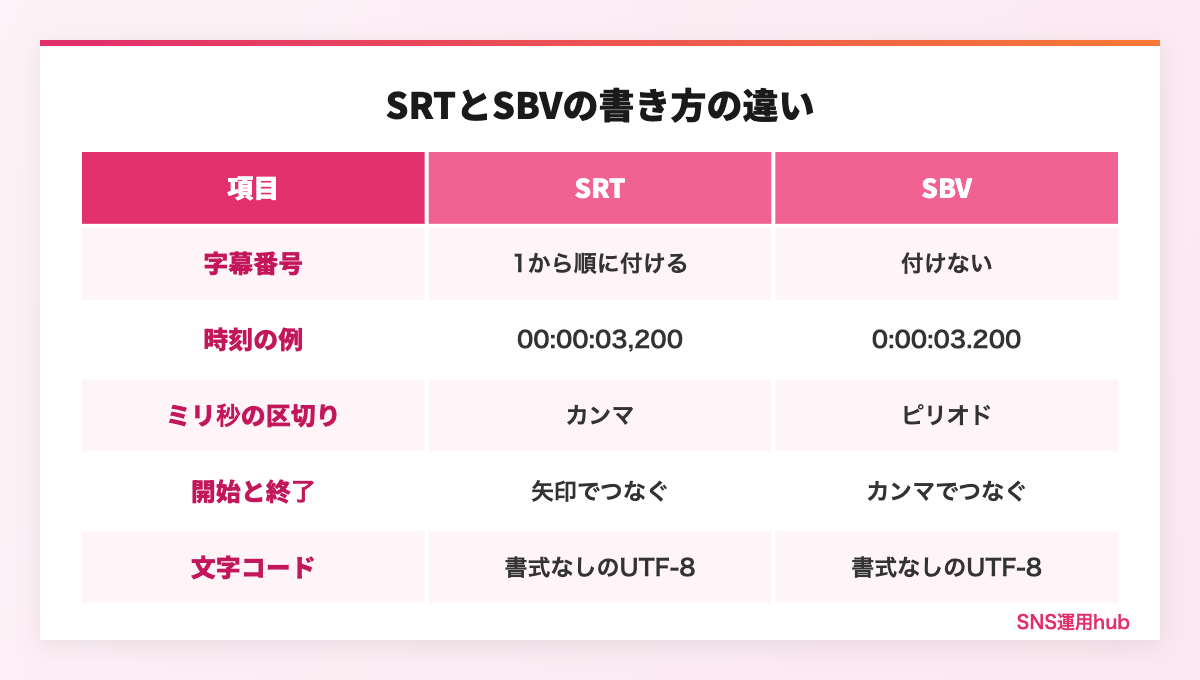
| 項目 | SRT(.srt) | SBV(.sbv) |
|---|---|---|
| 字幕番号 | 1から順に付ける | 付けない |
| 時刻の書き方の例 | 00:00:03,200 | 0:00:03.200 |
| 秒とミリ秒の区切り | カンマ | ピリオド |
| 開始と終了のつなぎ方 | 「 –> 」でつなぐ | カンマでつなぐ |
| 字幕と字幕の区切り | 空行 | 空行 |
| 文字コード | 書式なしのUTF-8 | 書式なしのUTF-8 |
正常な最小サンプル
字幕が2つだけの最小構成で、実際のファイルの中身を見てみましょう。どちらも、動画の0.5秒から3.2秒まで1つ目の字幕を、3.2秒から6.8秒まで2つ目の字幕を表示する同じ内容の例です。
SRTで書いた場合は次のとおりです。
1
00:00:00,500 --> 00:00:03,200
本日は字幕ファイルの入稿方法を説明します

2
00:00:03,200 --> 00:00:06,800
最初にファイルの形式を確かめましょう
同じ内容をSBVで書くと、次のようになります。
0:00:00.500,0:00:03.200
本日は字幕ファイルの入稿方法を説明します

0:00:03.200,0:00:06.800
最初にファイルの形式を確かめましょう
納品されたファイルをメモ帳などで開き、この形と見比べるだけでも書式の誤りの多くに気づけます。特に、1つ目の字幕の番号と時刻、字幕と字幕の間の空行、最後の字幕の終了時刻の3か所は、目で追って確かめておくと安心です。
誤った書き方との比較
次の表は、正常なサンプルと比べて起こりやすい誤りをまとめたものです。SRTのミリ秒をピリオドで区切る、SBVの時刻を矢印でつなぐ、といった取り違えは、別の形式から変換したファイルや手で直したファイルで起こりがちで、時刻が正しく読み取られない原因になりえます。
| 誤りの種類 | 誤った書き方の例 | 正しい書き方 |
|---|---|---|
| SRTのミリ秒をピリオドで区切る | 00:00:03.200 | 00:00:03,200 |
| SBVの時刻を矢印でつなぐ | 0:00:00.500 –> 0:00:03.200 | 0:00:00.500,0:00:03.200 |
| 時刻を全角で入力する | 00:00:03,200 | 00:00:03,200 |
| 字幕の間に空行がない | 前の字幕の文字のすぐ下に次の番号を書く | 字幕ごとに空行を1行入れる |
| 前後の字幕の時刻が重なる | 1つ目の終了が4.0秒、2つ目の開始が3.2秒 | 終了時刻を次の開始時刻までにする |
| UTF-8以外で保存する | Shift_JISやリッチテキストで保存 | 書式なしのUTF-8で保存し直す |
日本語の入力環境ならではの誤りもあります。かな入力のまま時刻を打ち直すと、数字やコロン、カンマが全角になってしまい、画面上では見分けにくいのが厄介です。手で時刻を直したあとは、前の字幕の終了時刻が次の字幕の開始時刻より後ろになっていないかも、あわせて確かめます。
文字化けを防ぐ文字コードと保存方法
日本語の字幕が文字化けする原因の多くは、ファイルがUTF-8以外の文字コードで保存されていることです。文字コードとは、文字をコンピューターで扱うための符号の決まりで、保存したときと読み込んだときの決まりが食い違うと、日本語が意味のない記号の列に置き換わります。
UTF-8以外で保存されやすい場面
日本語版のWindowsでは、表計算ソフトや古いソフトの書き出し機能が、Shift_JISと呼ばれる従来の文字コードでテキストを保存することがあります。制作会社の字幕ソフトの設定が違っていた、担当者が一部の文字を直して上書き保存した、といったタイミングで文字コードが変わることも考えられます。
書式付きの文書として保存してしまう誤りもあります。Macのテキストエディットは初期設定ではリッチテキスト形式で保存するため、見た目は同じでも中身に書式の情報が混ざります。Wordで字幕の原稿を作った場合も同じで、YouTubeが受け付けるのは書式なしのテキストだと押さえておきましょう。
WindowsとMacでUTF-8を選ぶ手順
YouTubeヘルプ「文字起こしファイル作成のおすすめの方法」では、英語以外の言語のテキストをUTF-8で保存する方法が紹介されています。Windowsのメモ帳では「名前を付けて保存」を選び、エンコードの欄でUTF-8を指定します。Macのテキストエディットでは「標準テキストにする」を選んでから、保存するときにUnicode(UTF-8)を選びます。
文字起こしファイル向けの説明ですが、この考え方はSRTやSBVにもそのまま当てはまります。あわせて、ファイル名の末尾が「.srt」や「.sbv」になっているかも確かめましょう。拡張子が隠れる設定のパソコンでは、見た目は「.srt」でも実際は「.srt.txt」になっていることがあります。
文字化けを招きやすい保存のしかた
- 表計算ソフトや古い字幕ソフトの書き出しを、文字コードを確かめずに使う
- テキストエディットやWordの書式付きの文書のまま保存する
- 一部を手直しして、保存時の文字コードを確かめずに上書きする
- 拡張子が「.txt」のまま、または「.srt.txt」になっている
UTF-8には、ファイルの先頭にBOMという目印を付けるかどうかの違いもあります。今回確認した公式ヘルプのページはBOMの有無に触れていないため、どちらで保存したかを記録しておき、アップロード後に1つ目の字幕が欠けずに表示されるかで確かめるのが現実的です。BOMを正しく扱えないソフトでは、先頭の字幕が崩れることがあるからです。
時刻ずれの原因と見分け方
字幕の時刻ずれは、ずれ方を見れば原因の見当がつきます。全体が同じ秒数だけずれるのか、後半ほど広がるのか、ある場面から急にずれるのかで、疑うべき工程と直し方が変わります。視聴者から指摘された場合は、入稿した字幕ではなく、YouTubeが音声認識で自動作成した字幕が表示されていないかも確かめましょう。
| ずれ方 | 考えられる原因 | 直し方の例 |
|---|---|---|
| 全体が同じ秒数だけずれる | 冒頭の尺の違い、書き出し時の基準時刻の違い | 全体の時刻を同じ秒数だけ移動する |
| 後半になるほどずれが広がる | フレームレートなど時間の換算の違い | 最終版の動画に合わせて書き出し直す |
| ある場面から急にずれる | 途中のカットや場面の差し替え | 編集した位置より後ろの時刻を直す |
| 見る人によってずれ方が違う | 自動字幕の表示など視聴側の違い | 表示中の字幕の種類を確かめる |
全体が同じ秒数だけずれる場合
すべての字幕が同じ秒数だけ早い、または遅い場合は、字幕を作ったときの動画と公開した動画で、冒頭の長さが食い違っている可能性が高いです。例えば、字幕を作ったあとで冒頭に3秒のロゴ映像を足した版を公開すると、すべての字幕が声より3秒早く表示されます。
編集ソフトの基準時刻が混ざることもあります。制作の現場ではタイムラインの開始を0秒以外にして作業することがあり、その設定のまま書き出すと、字幕の時刻がその分だけ後ろにずれることがあります。1つ目の字幕の開始時刻が、最初に声が出る時刻とかけ離れていないかを見れば、アップロード前でも気づけます。
後半になるほどずれが広がる場合
冒頭は合っているのに、後半になるにつれて字幕が少しずつ遅れたり早まったりする場合は、時間の換算の違いが疑われます。代表的なのが、1秒あたりのコマ数を表すフレームレートの扱いの違いです。毎秒30コマと29.97コマのようにわずか0.1%の差でも、10分で約0.6秒、60分では約3.6秒のずれになります。
このタイプは、一部の字幕を手で直しても解消しません。ファイル全体の時間を一定の比率で伸び縮みさせる必要があるため、最終版の動画のフレームレートを伝えて書き出し直してもらうのが確実です。差は時間とともに積み重なるので、ウェビナーの録画のような長尺の動画ほど目立ちます。
ある場面から急にずれ始める場合
途中のある場面から先だけが一定の秒数ずれている場合は、動画の途中を編集した影響と考えられます。言い間違いの箇所をカットした、商品の映る場面を差し替えた、といった修正版に、修正前の動画で作った字幕を当てると、編集した位置から後ろだけがずれます。
この場合は、ずれ始めた時刻を記録して制作会社に伝えると修正が早く進みます。字幕の作成と動画の修正が並行する案件では、字幕を作る基準となる動画の版をファイル名と尺で取り決めておけば、こうしたずれを防げます。
こうした時刻ずれの多くは、動画を直す人、字幕を作る人、入稿する人の間で、版の情報が共有されていないときに起こります。撮影や編集を担う制作会社と、投稿や改善を担う運用会社に何を任せるのかを整理しておくと、行き違いを防ぎやすくなります。両者の違いは以下の記事で解説しています。

YouTube Studioで字幕ファイルをアップロードする手順
字幕ファイルは、YouTube Studioの左側のメニューにある「字幕」から、動画と言語を選んでアップロードします。YouTubeヘルプ「字幕を追加する」で案内されている2026年11月時点の流れを、確認すべき点とあわせて表にまとめました。なお、動画のアップロード中に字幕を追加することもできます。
| 操作 | 画面での表記 | 確認すること |
|---|---|---|
| YouTube Studioにログインする | 左側のメニュー | 字幕を付ける動画のチャンネルに入っているか |
| 字幕の画面を開く | 「字幕」 | 公開予定の動画を選んでいるか |
| 言語を追加する | 「言語を追加」 | 日本語を選んでいるか |
| 字幕を追加する | 「字幕」の欄の「追加」 | 追加の方法を選ぶ画面が出たか |
| ファイルを選んで保存する | 「ファイルをアップロード」「保存」 | 時刻情報を含むファイルとして選んだか |
字幕を付ける動画と言語の確かめ方
表の操作のうち、最初に気をつけたいのは動画の選択です。修正のために同じ内容の動画を複数アップロードしていると、字幕の画面で公開予定ではない動画を選んでしまうことがあります。動画のタイトルだけで判断せず、アップロードした日時や動画の長さもあわせて確かめましょう。
「言語を追加」で選ぶ言語にも注意が必要です。日本語の動画に別の言語として字幕を追加すると、視聴者の字幕の選択肢に意図しない言語名が並んでしまいます。言語の一覧に日本語の行が加わったことを確かめてから、「字幕」の欄の「追加」に進みます。
時刻情報ありとなしの選び方
ファイルをアップロードするときは、時刻情報を含むファイルかどうかを選ぶ画面が出ます。英語版のYouTubeヘルプ「Add subtitles & captions」では、「With timing」か「Without timing」を選んでから続行する手順です。日本語の画面での表記は解説記事によって「タイミングあり」などと分かれていますが、SRTとSBVは時刻ありの側を選びます。
時刻なしの選択肢は、話した内容だけを書いた文字起こしを読み込み、YouTubeに時刻を自動で合わせてもらうためのものです。公式ヘルプは、この自動同期を1時間以上の動画や音声品質の悪い動画にはおすすめしないとしています。時刻まで合わせて納品されたファイルは、時刻ありで上げると覚えておけば迷いません。
アップロード後に同期を確かめるチェック手順
アップロードした字幕は、公開する前に冒頭・中盤・終盤の3か所で、声とのタイミングが合っているかを確かめます。動画の版違いのように、実際に再生しないと分からない問題が残るためです。動画を非公開か限定公開にした状態で確認すれば、視聴者の目に触れる前に直せます。
冒頭・中盤・終盤の3か所で確かめる
冒頭では、最初に声が出る瞬間に1つ目の字幕が表示されるかを見ます。全体が同じ秒数だけずれていないか、1つ目の字幕が欠けたり化けたりしていないかが、ここで分かります。中盤では、場面の切り替わりやカットの直後を再生し、途中からずれ始めていないかを確かめます。
終盤では、最後の字幕が話し終わりに合わせて消えるかを見ます。後半ほど広がるずれは、冒頭だけの確認では気づけません。長尺の動画ほど、最後の数分を必ず再生することが大切です。気になった箇所の時刻をメモしておけば、制作会社への修正依頼がそのまま書けます。
端末と表示の状態を変えて確かめる
パソコンで問題がなくても、スマートフォンは画面の幅が狭いため、長い字幕が想定外の位置で改行されることがあります。パソコンのブラウザとスマートフォンのアプリの両方で再生し、字幕アイコンでオンとオフを切り替えながら、両方の状態を確かめましょう。
焼き込みテロップと併用している動画では、テロップと字幕トラックが重なって読めない場面がないかも見ておきます。最後にYouTube Studioの字幕の一覧で、日本語の字幕が意図どおり追加され、同じ言語の字幕が重複していないかを確認すれば、公開前の点検は完了です。
確認記録に残しておく項目
- 確認日と確認した担当者
- 動画のタイトルと、字幕を付けた動画の版(ファイル名・尺)
- 字幕ファイルの名前と形式(SRTかSBVか)
- 確認した端末と画面(パソコンのブラウザ、スマートフォンのアプリ)
- ずれや文字化けが見つかった時刻とその内容
ずれや誤字を見つけたときの直し方
数か所のずれや誤字なら、YouTube Studioの字幕エディタで直せます。YouTubeヘルプ「字幕を編集または削除する」によると、「字幕」から動画を選んで対象の言語の「編集」を開くと、各行の横に開始と終了の時刻の欄があり、書き換えて調整できます。時刻の欄が見えない場合は「タイミングを編集」を選び、終えたら「公開」をクリックします。
全体のずれや多くの行にわたる修正は、ファイルを直して上げ直すほうが確実です。同じヘルプでは、「オプション」から「字幕をダウンロード」でファイルを取得し、テキスト編集ソフトで直して再度アップロードする方法が案内されています。制作会社が元データを持っているなら、そこから書き出し直してもらうほうが版の管理が崩れません。
字幕を削除する前に確かめること
- 削除した字幕は動画とGoogleアカウントから完全に削除されると公式ヘルプに書かれている
- 削除する前に、字幕をダウンロードするか元のファイルを保管しておく
- 修正版を上げたあとは、同じ言語の字幕が二重になっていないかを確かめる
こうした確認と修正を毎回社内で行うと、公開する本数が増えるほど担当者の負担は大きくなります。確認の体制づくりから相談したい場合は、こちらからお問い合わせいただけます。公開前の確認まで外部に任せた場合の費用感は、以下の記事が参考になります。

制作会社への発注と外部に任せる判断軸
字幕のトラブルを減らす一番の近道は、発注の時点で納品仕様を文書で決めておくことです。形式、文字コード、基準となる動画の版、時刻の基準を先に揃えておけば、時刻ずれや文字化けの多くはファイルが届く前に防げます。
| 項目 | 指定する内容の例 | 指定する理由 |
|---|---|---|
| ファイル形式 | SRT(社内で統一する) | 確認の手順を毎回同じにできる |
| 文字コード | 書式なしのUTF-8 | 公式ヘルプの条件を満たす |
| 基準となる動画 | 最終版のファイル名と尺 | 版違いによるずれを防ぐ |
| 時刻の基準 | 動画の先頭を0秒とする | 全体のずれを防ぐ |
| 表記のルール | 話者名、効果音、数字の書き方 | 表記ゆれを防ぐ |
| 修正の範囲 | 修正の回数と納期 | 公開直前の手戻りを防ぐ |
納品仕様に書いておく項目
表の中で特に漏れやすいのが、基準となる動画の版と時刻の基準です。動画の修正と字幕の作成が並行すると、どの版に合わせた字幕なのかが曖昧になりがちです。発注書や依頼のメッセージに最終版の動画のファイル名と尺を書き、動画に修正が入ったら字幕も直すことを取り決めておきます。
表記のルールも、先に決めておくと確認が楽になります。公式ヘルプの文字起こしファイルの説明では、背景の音を[音楽]のように角かっこで、話者の切り替わりを「>>」で示す書き方が紹介されています。1行の文字数は、今回確認した公式ヘルプのページに目安が見当たらないため、社内の基準として決めておきましょう。
焼き込みと字幕ファイルのどちらで納品するか
発注のときは、字幕を焼き込みテロップとして動画に入れるのか、字幕ファイルとして別に納品するのかもはっきりさせます。「字幕を付けてください」とだけ伝えると、制作会社は焼き込みを、運用担当は字幕ファイルを想定していた、という食い違いが起こりかねません。
両方を使う場合は、文言をどこまで揃えるかも決めておきます。テロップは要点だけを短く見せ、字幕トラックは話している内容をそのまま書く分担にすれば、字幕をオンにしたときに同じ言葉が二重に並ぶ違和感を減らせます。
社内で対応しきれないときの任せ方
字幕の入稿と確認を社内で続けるか外部に任せるかは、公開する本数、動画の長さ、確認に割ける時間の3つで判断するのが現実的です。月に数本の短い動画なら、ここまでの手順をチェックリストにすれば社内で回せます。一方、1時間を超えるウェビナーの録画を毎週公開する場合や、複数の制作会社から字幕が届く場合は、確認の手間が一気に増えます。
そうした場合は、字幕の作成から入稿、公開前の確認までを一続きで任せると、工程の境目で起きる版違いのずれを減らせます。依頼先を比べるときは、入稿と公開前の確認まで対応範囲に含まれるかを確かめ、確認結果を受け取る人と公開の操作をする人も社内で決めておきましょう。
株式会社ハーマンドットでは、YouTubeを含むSNSアカウントの運用体制を確認したうえで、社内で担う作業と外部に任せる作業の切り分けをご提案しています。字幕の入稿や確認の手間に悩んでいる場合は、お問い合わせフォームからご相談ください。運用会社を選ぶ際の比較ポイントは、以下の記事でまとめています。

まとめ:字幕ファイルは形式・文字コード・時刻の3点で確かめる
YouTubeに字幕ファイルを入稿するときは、SRTかSBVを書式なしのUTF-8で保存し、時刻の書き方と基準となる動画の版を確かめることが基本です。アップロード後は、冒頭・中盤・終盤の同期を確かめてから公開しましょう。公開準備まで含めて運用体制を見直したい方は、お気軽にご相談ください。
- 形式と文字コードを揃える。SRTは秒とミリ秒の間をカンマ、SBVはピリオドで区切り、どちらも書式なしのUTF-8で保存します。
- ずれ方から原因を切り分ける。全体・後半・途中のどこからずれるかで、冒頭の尺の違い、時間の換算の違い、途中の編集を見分けます。
- 公開前に3か所で同期を確かめる。非公開か限定公開の状態で、冒頭・中盤・終盤とスマートフォンでの表示を確認します。
まずは無料でSNSアカウント診断を
字幕の入稿は、公開の直前に慌てて対応しがちな作業です。ハーマンドットの無料診断では、YouTubeを含むSNSアカウントの現状を確認し、動画の公開準備から投稿後の改善まで、社内で担う作業と外部に任せられる作業を整理してお伝えします。
納品された字幕ファイルの扱いに不安がある、確認の手順を社内でどう回せばよいか分からない、といった段階でも構いません。初回相談は完全無料・所要時間30分・オンライン対応可能です。下のボタンからお申し込みください。