
Pinterestのサイト認証手順|HTMLとDNSの選び方と認証できない原因
Pinterestの設定画面で「ウェブサイト」の横にある「認証」を押すと、HTMLタグ、HTMLファイル、TXTレコードと聞き慣れない選択肢が並びます。どれを選べばよいか分からない、タグを貼ったのに認証できない、別のユーザーがすでに認証していると表示される。SNS運用の担当者がこうした壁にぶつかると、作業はそこで止まりがちです。
結論から言うと、方式は「自分が編集できる場所」で決まります。管理画面でタグを貼れるならHTMLタグ、サーバーにファイルを置けるならHTMLファイル、ドメインの設定だけ触れるならDNS TXTレコードです。また1つのウェブサイトを認証できるPinterestアカウントは1つだけなので、認証できないときは置き場所、反映待ち、アカウントの重複の順に疑います。
本記事では、2026年11月時点のPinterest公式ヘルプで確認できる仕様をもとに、方式の選び方と手順、認証できないときの確かめ方、別のアカウントで認証済みの場合の対処を解説します。ピンの企画や広告運用、商品連携は扱いません。
この記事の要点
- Pinterestのサイト認証は、自社ドメインの所有を証明してアカウントにひもづける設定
- 方式はHTMLタグ・HTMLファイル・DNS TXTレコードの3つが基本で、編集できる場所で選ぶ
- HTMLファイルはルートフォルダに置き、TXTレコードは反映に最大72時間かかる場合がある
- 1つのサイトを認証できるのは1アカウントだけで、別アカウントで認証済みなら先に解除する
- コンバージョン計測用のPinterestタグとは、目的も設定する場所も別
Pinterestのサイト認証の仕組みと前提条件
Pinterestのサイト認証とは、自社のウェブサイトのドメインを所有していることをPinterestに証明し、アカウントとひもづける設定です。英語では「Claim your website」と呼ばれ、日本語の公式ヘルプでは「サイトのドメイン所有権を認証する」として案内されています。発行されたコードをサイトに置き、Pinterestが読み取ると完了します。
認証すると変わること
Pinterestビジネスヘルプによると、認証したサイトの画像がピンとして保存されるたびに、ピンの横に自社のプロフィール写真が表示され、ピンから自社のプロフィールへリンクされ、フォローの選択肢も表示されます。第三者が保存したピンでも、自社アカウントにひもづいて表示されるわけです。
自社のコンテンツがPinterestでどれくらい共有されているかも把握できるようになり、公式ヘルプは認証後のステップとしてピンのアナリティクスの確認を案内しています。英語版の販売者向けヘルプでは、ShopifyやWooCommerceを使わない場合のカタログ利用の前提にもなっており、分析や販売の機能を使う前の土台になる設定です。
認証できるサイトの条件
認証できるのは、ドメイン、サブドメイン、サブパスを所有していて、ソースコードを編集できるサイトです。公式ヘルプでは、ほとんどのソーシャルアカウントや、Etsy、eBay、Amazonなどのマーケットプレイス上のオンラインストアは認証できないと明記されています。
もう一つ大切なのが、ウェブサイトは1つのPinterestアカウントでのみ認証できるというルールです。また、ビジネスアカウントへの登録は必須ではないものの推奨とされ、公式の手順もビジネスアカウントが前提です。設定画面に「ウェブサイト」の項目が見当たらなければ、まずアカウントの種類を確かめましょう。
HTMLタグ・HTMLファイル・DNS TXTの選び方
認証の方式は、自分が編集できる場所から逆算して選ぶのが確実です。公式ヘルプの方法はGoogle Merchant Centerとの接続、HTMLタグ、HTMLファイル、DNS TXTレコードの4つですが、Google Merchant Centerは2026年11月時点で一部のアカウント向けのため、残りの3つから選ぶのが基本です。
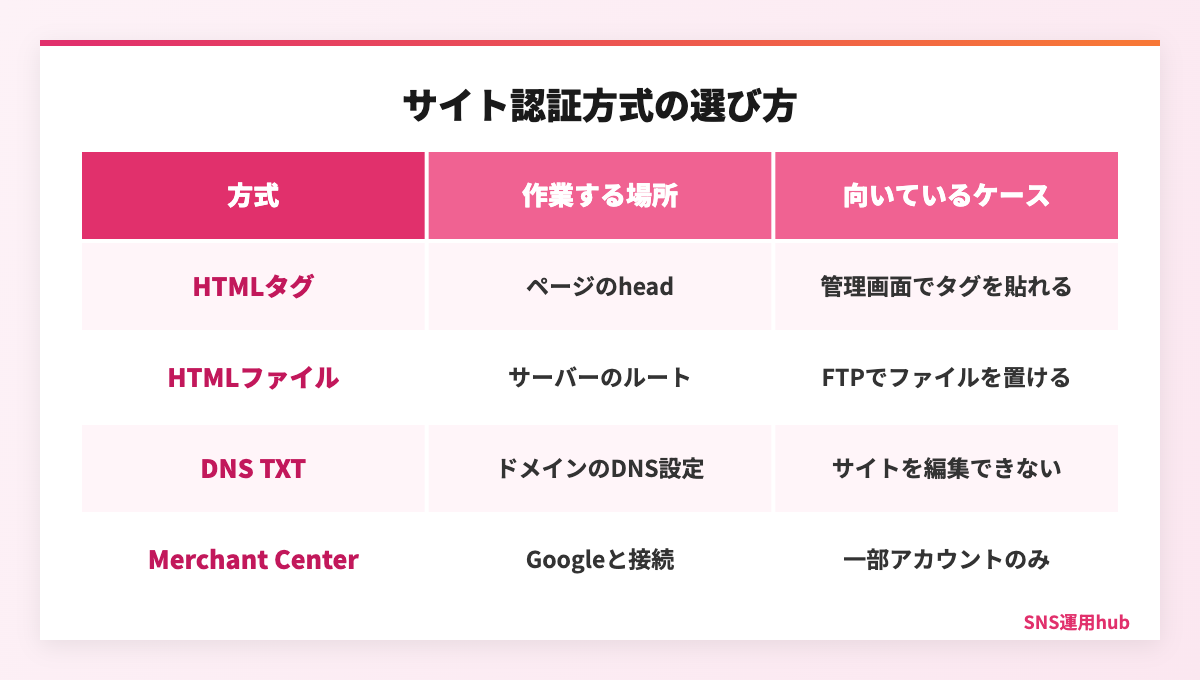
| 方式 | 作業する場所 | 向いているケース | 注意点 |
|---|---|---|---|
| HTMLタグ | サイトのhead(プラグインやサービスの認証コード欄を含む) | WordPressやWixなど、管理画面からタグを追加できる | キャッシュが残ると反映が遅れることがある |
| HTMLファイル | ウェブサーバーのルートフォルダ | FTPやファイルマネージャーでファイルを置ける | サブフォルダに置くと読み取れない(公式ヘルプ) |
| DNS TXTレコード | ドメインのDNS設定 | サイトは編集できないが、ドメインの管理画面に入れる | 反映に最大72時間かかる場合がある(公式ヘルプ) |
| Google Merchant Center | Merchant Centerとの接続 | 商品データをMerchant Centerで管理している | 2026年11月時点で一部のアカウントのみ |
編集できる範囲から方式を決める
HTMLタグは、ページの<head>という画面に表示されない部分に、Pinterestが発行した1行のコードを貼る方法で、管理画面からタグを追加できればエンジニアでなくても作業できます。HTMLファイルは、ダウンロードしたファイルをサーバーの一番上の階層に置く方法で、FTPソフトなどを使える人向けです。
DNS TXTレコードは、ドメインの設定画面に文字列を1件登録する方法です。サイトには手を入れないため、サイトは制作会社が管理していて触れないものの、ドメインの管理画面には入れる場合に役立ちます。どの方式でも完了すれば結果は同じなので、作業のしやすさで選んでかまいません。
主なサイト作成サービスでの考え方
WordPressなら、SEOプラグインの認証コード欄を使うHTMLタグ方式が手軽です。All in One SEOの公式ドキュメントでは、「一般設定」の「Webmaster Tools」タブにあるPinterestの欄に貼る手順が紹介されています。公式ヘルプはタグをindex.htmlに追加すると書いていますが、WordPressにはそのファイルがないため、プラグインで出力させるわけです。
Wixは公式ヘルプセンターで、「SEO・GEO」の「ツールと設定」にある「サイト認証」から、Pinterestの「サイト認証タグ」欄に貼る手順を案内しています。Shopifyは、Shopify日本の公式ブログがtheme.liquidの</head>の直前に貼る方法を紹介しています。画面名は変わることがあるため、作業前に最新のヘルプで確かめてください。
方式別の認証手順
どの方式も、Pinterestで受け取ったコードをサイト側に置き、Pinterestに戻ってURLを入力し「認証」を押す流れは共通です。2026年11月時点の公式ヘルプでは、画面右上のメニューの「設定」を開き、左側の「アカウント連携」で「ウェブサイト」の横の「認証」をクリックします。「Pinterestへのリンク」など別の画面名で書かれた解説記事もありますが、「ウェブサイト」と「認証」の組み合わせを探せば迷いません。
HTMLタグを追加する手順
「HTMLタグを追加する」の横にあるボックスのテキストをクリックしてコピーし、「続行」をクリックします。コピーされるのは<meta name="p:domain_verify" content="英数字の文字列"/>という形の1行で、公式ヘルプはこれを<body>より前の<head>セクションに追加するよう案内しています。
入力欄によってタグ全体を貼るものと、content=の中の英数字だけを貼るものがあるため、欄の説明を確かめてから貼ります。保存したらPinterestに戻ってサイトのURLを入力し、「認証」をクリックします。Pinterestは入力されたURLのサイトを自動でチェックするので、タグを入れたページのURLを入力しましょう。
HTMLファイルを置く手順
「HTMLファイルをアップロードする」の「ダウンロード」をクリックしてファイルを保存し、「続行」をクリックします。次に、別のウィンドウでサーバーにログインし、ファイルをウェブサーバーのルートフォルダに置きます。ルートフォルダとは、トップページのファイルがある一番上の階層のことです。
公式ヘルプは、サブフォルダにアップロードするとPinterestがファイルにアクセスできなくなると注意しています。置いたらブラウザで「https://自社ドメイン/ファイル名」を開いて中身が表示されるかを確かめ、Pinterestに戻ってURLを入力し「認証」をクリックします。ファイル名や中身は変えずにそのまま置きましょう。
DNS TXTレコードを登録する手順
「TXTレコードを追加する」の下にあるボックスのテキストをコピーし、「続行」をクリックします。続いて別のウィンドウでドメインの管理画面にログインし、DNSの設定欄に新しいTXTレコードとして貼り付けます。ホスト名の欄は、ドメインホストで必要な場合に「@」を入れるよう公式ヘルプで案内されています。
2026年11月時点の公式ヘルプによると、変更が反映されるまで最大72時間かかる場合があります。反映を確かめてから、Pinterestに戻って「認証」をクリックします。なお、ドメインにはメールの送信元を証明するSPFなど、ほかのTXTレコードがすでにあることがあります。既存の値に書き足したり上書きしたりせず、別のレコードとして追加してください。
認証の完了を確かめる方法と完了後の扱い
完了したかどうかは、「設定」の「認証済みのアカウント」を開き、「ウェブサイト」の欄に自社サイトが表示されているかで確かめます。完了時にメールが届くと紹介する解説記事もありますが、公式ヘルプには通知の記載がないため、設定画面で見るのが確実です。
公式ヘルプでは、認証が正常に完了したらHTMLタグ、HTMLファイル、TXTレコードは削除できると案内されています。タグを残すよう勧める解説記事もあり情報は分かれますが、どちらを選ぶにしても、どのアカウントで、どの方式で、いつ認証したかを記録しておくことが一番の対策です。
認証の記録に残しておく項目
- 認証したアカウント:アカウント名と、ログイン用メールアドレスの管理者
- 認証した方式:HTMLタグ・HTMLファイル・DNS TXTレコードのどれか
- 設置した場所:プラグインの設定欄、サーバーのフォルダ、DNSの管理画面など
- 作業日と作業者:誰がいつ作業したか
- 完了後の扱い:タグやレコードを残したか削除したか
認証できないときの原因と対処
認証できないときは、タグやファイルの読み取り、入力したURLや公開設定、DNSの反映、アカウントの重複の4つを順に確かめると原因を絞り込めます。公式ヘルプには対処法がまとまっていないため、公式の仕様とPinterest Businessコミュニティや解説記事の事例をもとに整理します。
| 症状・原因 | 確かめる方法 | 対処 |
|---|---|---|
| タグがheadに出力されていない | トップページのソースを表示し「p:domain_verify」で検索する | headの中に入れ直して保存する |
| キャッシュで古いページが表示されている | ログアウトした状態や別のブラウザでソースを確認する | キャッシュプラグインやCDNのキャッシュを削除する |
| 入力したURLが違う | https、wwwの有無、前後の空白を見比べる | タグを入れたページのURLを入力し直す |
| ファイルがルートにない | 「https://ドメイン/ファイル名」をブラウザで開く | ルートフォルダに置き直す |
| サイトが非公開になっている | ログアウトした状態や別の端末で開けるか確かめる | パスワード保護や公開前モードを外してから認証する |
| TXTレコードが見えない | digやnslookupで照会する | 反映を待つか、DNSの管理先で登録し直す |
| 別のアカウントで認証済み | 社内のほかのアカウントの「認証済みのアカウント」を見る | 古いアカウントで「認証を解除」する |
タグやファイルが読み取れていない
HTMLタグ方式で最初に確かめたいのは、タグが公開中のページの<head>に出力されているかです。パソコンのブラウザでトップページを開き、右クリックメニューの「ページのソースを表示」などでHTMLを表示して「p:domain_verify」を検索します。見つからなければ、保存のし忘れや貼る場所の間違いが考えられます。
貼ったはずなのに見つからない場合はキャッシュも疑い、WPBeginnerの解説にあるとおりキャッシュプラグインやCDNのキャッシュを削除します。また<body>の中やコメントアウトの内側にあると読み取られない可能性もあるため、<head>の中に、コピーしたままの形で1行入っているかを目で確かめましょう。
入力したURLや公開設定のずれ
Pinterestは、テキストボックスに入力されたURLのサイトを確認します。httpとhttpsの違いやwwwの有無を含め、ブラウザのアドレスバーに表示される実際のURLをそのまま入力するのが確実です。貼り付けたときに前後へ空白が入っていないかも見比べてください。
サイトが非公開だと、外部からタグを確認できません。Shopify日本の公式ブログは、ストアにパスワードがかかっている場合は認証の前にいったん外すよう案内しています。公開前モードやメンテナンスモード、パスワードで保護した検証用サイトも同じなので、ログアウトした状態で誰でも開けるかを確かめてからやり直します。
DNSの反映待ちと登録先の違い
TXTレコードは反映に時間がかかるため、登録直後に失敗しても、すぐに設定を疑う必要はありません。反映されたかは、Macのターミナルでdig TXT example.com +short、Windowsでnslookup -type=TXT example.comと入力すると確かめられます(example.comは自社のドメインに置き換え)。
時間をおいても表示されない場合は、登録先を確かめます。ドメインを取得したサービスとDNSを管理しているサービスが別のことがあり、ネームサーバーをレンタルサーバーなどに向けているなら、そちらで登録しないと反映されません。管理先が分からなければ無理に操作せず、制作会社や情報システムの担当者に確認しましょう。
権限が社内になく切り分けが進まないなら、設定作業ごと外部に任せるのも一つの方法です。社内で判断がつかない場合はお問い合わせフォームからご相談ください。外部に依頼したときの費用の目安は、以下の記事で解説しています。


別のアカウントで認証済みのときの対処
別のアカウントで認証済みの場合は、そのアカウントで認証を解除してから、使いたいアカウントで認証し直します。1つのサイトを認証できるのは1アカウントだけだからです。Pinterest Businessコミュニティには、英語の画面で「This website is already claimed by another user」と表示されたという相談が投稿されています。
認証しているアカウントを突き止める
最初に、どのアカウントが認証しているかを突き止めます。前任者が個人のアカウントで作業した、制作会社や運用代行会社が自社のアカウントで認証した、テスト用のアカウントのまま放置した、といった経緯が考えられます。社内のPinterestアカウントを洗い出し、それぞれの「認証済みのアカウント」を確認します。
見つかったら、そのアカウントの「認証済みのアカウント」で自社サイトの横の「認証を解除」をクリックします。PinterestのShopify用Pinterestアプリのトラブルシューティングでも、古いアカウントでドメインの認証を解除してから、新しいアカウントでアプリのインストールをやり直すよう案内されています。
ログインできないアカウントが認証している場合
退職者のアカウントやパスワードが分からなくなったアカウントが認証しているなら、まずパスワードの再設定でログインを取り戻せないか試します。登録メールアドレスが会社のドメインなら、そのメールを受け取れる担当者から再設定できる可能性があります。外部の会社が認証している場合は、解除を依頼するのが近道です。
どうしてもログインできない場合は、Pinterestヘルプセンターの問い合わせ窓口に相談します。コミュニティには返事を待っているという投稿も見られ、すぐに解消するとは限りません。サイトやドメインの管理画面に入れることなど、所有を示せる情報をそろえて問い合わせましょう。
認証のやり直しで避けたいこと
- 関係者に共有しないまま、別のアカウントの認証を解除する
- 個人のメールアドレスで作ったアカウントで、会社のサイトを認証する
- 外部の会社のアカウントで認証したまま、契約を終える
- 誰がどの方式で認証したかの記録を残さない
なお公式ヘルプには、認証を解除すると、そのサイトに関連付けられているピンがアカウントにリンクされなくなるとあります。こうした行き違いは、アカウントの持ち主と権限を決めていないと起こりやすくなります。退職や委託先の変更に備えた権限管理のルールは、以下の記事が参考になります。

Pinterestタグや認証バッジとの違い
サイト認証は、コンバージョン計測用のPinterestタグとも、認証済みアカウントのチェックマークとも別の設定です。「タグ」や「認証」という言葉が共通するため混同されがちですが、目的も設定する場所も異なります。
| 項目 | サイト認証 | Pinterestタグ |
|---|---|---|
| 目的 | サイトの所有を証明し、ピンとプロフィールをひもづける | サイト訪問者や、広告を見た後のサイト上の行動を計測する |
| Pinterest側の設定場所 | 「設定」の「アカウント連携」 | 「ビジネス」の「コンバージョン」 |
| 事前に必要なもの | ビジネスアカウント(推奨) | Pinterest Businessとアドアカウント |
| サイトに置くもの | headのタグ1行、またはHTMLファイル・TXTレコード | 全ページにベースコード、計測したいページにイベントコード |
| 完了後の扱い | 認証後は削除できると公式が案内 | 計測を続ける間は設置したまま |
コンバージョン計測用のPinterestタグとの違い
Pinterestタグは、公式ヘルプの「Pinterest タグのインストール」で「ウェブサイトに設置するコード」と説明され、サイト訪問者や、Pinterest広告を見た後のサイト上の行動を追跡するものです。設置の前にアドアカウントの作成が必要で、ベースコードはサイトの全ページに配置するよう案内されています。
一方、サイト認証のタグは所有を証明する1行だけです。認証用のタグを入れてもコンバージョンは計測されませんし、Pinterestタグを入れても認証は完了しません。なお公式ヘルプでは、ドメインを認証済みで連携パートナーが使える場合に、タグのインストール画面でパートナーの一覧が表示されると説明されています。
認証済みアカウントのバッジやInstagram連携との違い
名前の横の赤や青のチェックマークは、「Pinterest 認証済みアカウント」のプログラムによるもので、著名人やブランドなど一部のアカウントが対象です。公式ヘルプでは2026年11月時点でこのプログラムを一時停止中としており、ドメイン所有権の認証はプロフィールページの確認とは異なるとの注意書きもあります。
Instagramのプロアカウントとの連携も、日本語のヘルプでは「アカウントを認証する」と表現される場面があり、設定画面ではウェブサイトと並んで表示されますが、投稿の自動公開などに使う別の機能です。広告やピン設計まで含めて活用したい場合は、以下の記事で始め方を解説しています。

社内で対応するか外部に任せるかの判断軸
社内で対応するか外部に任せるかは、サイトとドメインの編集権限を誰が持っているかで判断するのが現実的です。作業そのものは方式が決まれば短時間で終わり、つまずくのは権限が担当者の手元にない場合です。
作業の前に権限の持ち主を確かめる
SNS運用の担当者がPinterestの管理者でも、サイトの管理画面は制作会社、ドメインは情報システムの担当者というように、権限が分かれていることがあります。作業の前に、Pinterest、サイト、ドメインの3つの管理画面に誰がログインできるかを確認しましょう。
Pinterestのアカウントに加えて、サイトかドメインのどちらか一方を操作できれば、自社で認証まで進められます。サイトならHTMLタグかHTMLファイル、ドメインだけならDNS TXTレコードを選びます。DNSの変更はメールの送受信にも関わるため、慣れていなければドメインの管理者に任せるのが安全です。
外部に任せる目安と依頼のしかた
サイトもドメインも操作できる人が社内にいない場合や、切り分けに何日もかかっている場合は、制作会社や運用代行会社に任せたほうが早く進む可能性があります。DNSの管理先や認証済みアカウントの持ち主が分からない状況では、権限の整理から始める必要があるためです。
外部に依頼するときに伝える情報
- 認証に使いたいPinterestアカウントの名前
- 認証したいサイトのURL
- サイトとドメインを管理している会社や担当者
- これまでに試した方式と、表示されたメッセージ
最初にこれらを伝えると、やり取りが減ります。認証後は、どのアカウントで認証したかを引き継ぎ資料に残してもらうと安心です。ハーマンドットでも、アカウントの現状を確認したうえで運用体制の整え方をご提案しています。迷ったらお問い合わせフォームからご相談ください。依頼先を比べるポイントは、以下の記事でまとめています。

まとめ:Pinterestのサイト認証は編集できる場所で方式を選ぶ
Pinterestのサイト認証は、自社サイトの所有を証明してアカウントにひもづける設定で、自分が編集できる場所に合った方式を選べば完了できます。認証できないときは、読み取り、URLや公開設定、DNSの反映、アカウントの重複の順に確かめましょう。設定や権限の整理に不安がある方はご相談ください。
- 方式は編集できる場所で選ぶ。管理画面でタグを貼れるならHTMLタグ、サーバーに入れるならHTMLファイル、ドメインの設定だけ触れるならDNS TXTレコードです。
- 認証できないときは順に確かめる。ソースの表示、ファイルのURL、TXTレコードの照会で、Pinterestから読み取れる状態かを確認します。
- 1サイト1アカウントを前提に記録を残す。別のアカウントで認証済みなら先に解除し、どのアカウントで認証したかを引き継ぎ資料に残します。
まずは無料でSNSアカウント診断を
Pinterestのサイト認証のような初期設定は、一度つまずくと後回しになりやすく、誰のアカウントで何を設定したのか分からなくなる原因にもなります。ハーマンドットの無料診断では、SNSアカウントのプロフィールや自社サイトへの導線、アカウントの権限の持ち方を確認し、優先して整えるべき点をお伝えします。
サイトやドメインの管理先が分からない場合や、社内に設定を担える担当者がいない場合も、そのままの状態でご相談いただけます。初回相談は完全無料・所要時間30分・オンライン対応可能です。下のボタンからお申し込みください。