
LinkedInニュースレターの開設手順|作成できない原因と購読通知の仕様を確認する
LinkedInでニュースレターを始めようと解説記事の手順どおりに操作したのに、「ニュースレターを作成」という項目がどこにも見当たらない。そもそも代表者個人の名前で出すのか、会社の企業ページで出すのかも決めきれない。LinkedInの運用を任されたものの、こうした状態で準備が止まっている担当者の方も多いのではないでしょうか。
結論から言うと、個人アカウントはすべてのメンバーがニュースレターを作成でき、企業ページは150を超えるフォロワーやつながりなどのアクセス基準を満たしたうえで、スーパー管理者かコンテンツ管理者が作成します。作成できない原因の多くは、操作している端末、企業ページの条件、管理者ロール、作成数の上限と待機期間のどれかに当てはまります。本記事は、2026年11月4日時点のLinkedIn公式ヘルプで確認できた範囲を整理しています。
この記事では、LinkedInニュースレターの作り方を、通常の記事との違い、個人と企業ページの違い、開設手順、作成メニューが見つからないときの確認方法、購読と通知の仕組みの順に解説します。連載の企画づくりや見込み客の育成には踏み込まず、開設して最初の号を発行できる状態にするまでの操作と条件確認に絞っています。
この記事の要点
- 個人アカウントは、すべてのLinkedInメンバーがニュースレターを作成できる
- 企業ページは150を超えるフォロワーやつながり、最近のオリジナル投稿、規約の順守が評価の基準になる
- 企業ページで作成できるのは、スーパー管理者とコンテンツ管理者だけ
- 記事の作成画面はモバイルアプリで使えず、一度に作れるのは最大5つ、作成や削除の後は2週間待つ必要がある
- 最初の号を公開すると、つながりやフォロワーに購読を勧める通知が送られる
LinkedInニュースレターの基本と通常の記事との違い
LinkedInニュースレターとは、特定のテーマについてLinkedIn上で定期的に公開する記事のまとまりで、購読した人に新しい号の公開が通知される仕組みです。見た目は通常の記事とほぼ同じですが、購読者に新しい号が届くという点が最大の違いです。開設の操作に入る前に、通常の投稿や記事との違いを押さえておきましょう。
投稿・記事・ニュースレターの違い
LinkedInの公式ヘルプ「投稿、記事、再投稿、ニュースレターの違い」では、投稿はフィードで共有するコンテンツで、写真や動画、URLなどを含められるものと説明されています。一方の記事は詳しい内容を伝える長文のコンテンツで、つながり以外のユーザーにも配信されることがあり、専門分野での知見を示す手段として位置づけられています。
ニュースレターは、こうした記事を連載としてまとめ、読者が購読できるようにしたものです。公式ヘルプでは、メンバーが購読すると、発信者が新しい記事を公開したときに通知を受け取れると説明されています。単発で専門的な解説を出したいなら通常の記事、決まったテーマを継続して届けたいならニュースレター、という使い分けが基本になります。
ニュースレターページと購読の仕組み
ニュースレターを作成すると、専用のニュースレターページが自動的に作成されます。読者はこのページで過去の号を確認でき、気に入れば購読できます。購読や共有にはLinkedInへのログインが必要で、発行者はこのページを使ってLinkedInの内外にニュースレターを紹介できます。
また、ニュースレターを購読した人は、発行者も同時にフォローする形になります。反対に、発行者をフォローしただけではニュースレターは購読されません。フォローと購読が別の扱いになっている点は、後半の購読と通知の仕様の章で詳しく解説します。
個人と企業ページの発行主体の違い
ニュースレターの発行主体は、個人アカウントと企業ページの2種類です。どちらを選ぶかで、作成できる人、作成の条件、作成画面の入口、最初の号で購読を勧める相手が変わります。確認できた公式ヘルプの範囲では、開設後に発行主体を切り替える方法は案内されていないため、開設前に決めておくのが安全です。
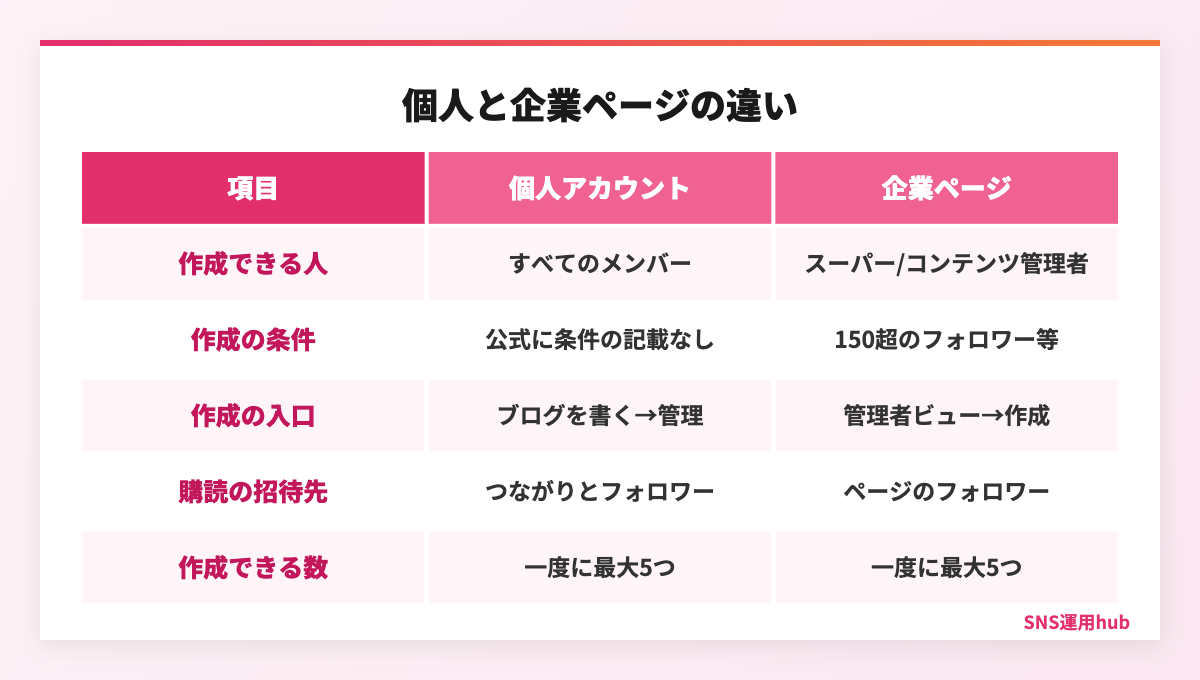
| 項目 | 個人アカウント | 企業ページ |
|---|---|---|
| 作成できる人 | すべてのメンバー | そのページのスーパー管理者・コンテンツ管理者 |
| 作成の条件 | 公式ヘルプに条件の記載なし | 150を超えるフォロワーやつながり、最近のオリジナル投稿、規約の順守 |
| 作成画面の入口 | ホームの「ブログを書く」→「管理」 | 管理者ビューの左側メニュー「作成」 |
| 最初の号で購読を勧める相手 | つながりとフォロワー | ページのフォロワー |
| 作成できる数 | 一度に最大5つ | 一度に最大5つ |
個人アカウントで発行する場合
個人アカウントについては、公式ヘルプ「LinkedInニュースレター」に、すべてのLinkedInメンバーがニュースレターを作成できると書かれています。2026年11月4日時点の個人向けの説明には、フォロワー数などの条件は示されていません。
注意したいのは、古い解説記事に残っている「クリエイターモードをオンにする」という手順です。Social Media Todayの2024年2月5日の記事によると、LinkedInはクリエイターモードの切り替えをなくし、それまで使っていたメンバーは作成ツールを引き続き使えると説明しています。設定画面でスイッチが見つからないのはこのためで、作成メニューが出ない原因とは別の話です。
企業ページで発行する場合
企業ページ(公式ヘルプでは「会社・団体ページ」「LinkedInページ」と表記)の場合は、ページ自体がアクセス基準を満たす必要があります。ニュースレターのアクセス基準を説明した公式ヘルプでは、150を超えるフォロワーやつながりを持つページが評価の対象になること、最近オリジナルのコンテンツを発信していること、ページと管理者が規約を順守してきたことが挙げられています。
押さえたいのは、150を超えれば自動的に作れるのではなく、評価の対象になるという書き方になっている点です。また、作成できるのはそのページのスーパー管理者かコンテンツ管理者に限られます。最初の号を公開するとページのフォロワーに購読を勧める通知が送られるため、会社としての発信をまとめて届けたい場合に向いています。
企業ページ自体の整え方や、商談・採用につなげる投稿の設計は、ニュースレターの開設とは別のテーマです。企業ページ運用の全体像を確認したい方は、以下の記事をご覧ください。


個人アカウントでのニュースレターの作り方
個人アカウントのニュースレターは、パソコンのブラウザでホームの「ブログを書く」を開き、記事の作成画面の「管理」から「ニュースレターを作成」を選んで開設します。公式ヘルプ「LinkedInで記事を書いて公開する」では、記事を書く機能はLinkedInモバイルアプリでは利用できないと案内されているため、最初からパソコンで操作しましょう。
作成画面の開き方
まず、ホームページ上部のシェアボックスで「ブログを書く」をクリックします。企業ページの管理者になっている人には「投稿者」の選択が表示されるので、自分の個人アカウントを選んで「次へ」をクリックします。ここで企業ページを選ぶと、企業ページ名義のニュースレターになる点に注意してください。
記事の作成画面が開いたら、右上の「管理」ドロップダウン、または左上の自分の名前の横にあるドロップダウンを開きます。ニュースレターへのアクセス権があれば「ニュースレターを作成」が表示されるので、ポップアップに必要な情報を入力して「完了」をクリックします。表示されない場合は、後半の作成できない原因の章を確認してください。
入力する項目と最初の号の公開
作成時に入力するのは、主にニュースレターのタイトル、説明、発行頻度、画像の4つです。公式ヘルプ「LinkedInでニュースレターを管理する」によると、これらは開設後も「編集」から変更できます。また、LinkedIn Learningの日本語資料「LinkedInニュースレターを作成するための10ステップ」では、ロゴ画像は300×300ピクセルが推奨されています。
開設が終わったら、最初の号となる記事を書いて公開します。同じ公式ヘルプには、最初の記事が公開されると、初期設定ではつながりとフォロワーに購読を勧める通知が送られると書かれています。試しに中身の薄い号を出すと、その号が購読を勧める入口になってしまうため、最初の号は読まれる前提で仕上げてから公開しましょう。
開設前にそろえておくもの
- タイトル:一目でテーマが分かる名前
- 説明文:誰に向けて何を届けるかを短く書いたもの
- 発行頻度:社内で無理なく守れる間隔
- ロゴ画像:300×300ピクセルが目安
- 最初の号:公開できる状態まで仕上げた原稿とカバー画像
企業ページでのニュースレターの作り方と号の公開手順
企業ページのニュースレターは、スーパー管理者かコンテンツ管理者がページの管理者ビューを開き、左側メニューの「作成」から「ニュースレターを作成」を選んで開設します。入口は個人の場合と異なりますが、入力する項目はタイトル、発行頻度、説明、画像で共通です。
管理者ビューから作成する流れ
ページ向けの公式ヘルプの手順では、管理者ビューに移動して左側メニューの「作成」をクリックし、「ニュースレターを作成」を選びます。タイトルを入力して発行頻度を選び、説明と画像を追加して「完了」をクリックすれば開設できます。ホームの「ブログを書く」から「投稿者」で企業ページを選び、「管理」から作成する方法も案内されています。
管理者ビューに作成の項目が出てこない場合、公式ヘルプではページがアクセス基準を満たしていない可能性があると説明しています。ロールの問題か基準の問題かで対応が変わるため、まず自分のロールを確かめ、次にページの状態を見直すと混乱しません。
ページ名義で号を公開する流れ
号を書くときは、管理者ビューの左側メニューから「ニュースレター」を開き、下部の「記事を書く」をクリックします。左上の名前をクリックして発行するページを選び、「コンピューターからアップロード」でカバー画像を設定します。公式ヘルプ「記事やニュースレターをLinkedInページとして公開する」では、1920×1080ピクセルの画像が推奨されています。
タイトルと本文を入力したら、右上の「管理」からプレビューやSEO設定を確認し、「次へ」に進みます。コメントできる人の範囲、投稿の説明文、時計のアイコンからの予約公開を設定して「公開」をクリックします。公開後は「シェア」から、購読用のリンクURLや自社サイトに埋め込める購読ボタンも作れます。
なお、ショーケースページ(公式ヘルプの日本語版では「プロモーションページ」と表記)でニュースレターを作成した場合、そのニュースレターは親ページにはひもづかないとされています。事業ごとにページを分けている会社は、どのページの名義で発行するかを先に決めておきましょう。ショーケースページの役割分担については、以下の記事で解説しています。

ニュースレターを作成できない原因と確認手順
ニュースレターを作成できない原因は、操作している端末、企業ページのアクセス基準、管理者ロールと投稿者の選択、作成数の上限と待機期間の4つに分けると特定しやすくなります。症状ごとの原因と確認ポイントは次のとおりです。
| 症状 | 考えられる原因 | 確認すること |
|---|---|---|
| 「ブログを書く」が見当たらない | モバイルアプリで操作している | パソコンのブラウザで開き直す |
| 企業ページで作成の項目が出ない | ページがアクセス基準を満たしていない | フォロワー数、最近の投稿、規約違反の有無 |
| 管理者ビューで作成の操作ができない | ロールがアナリストなど作成権限のないもの | スーパー管理者かコンテンツ管理者か |
| 個人名義で作られてしまう | 「投稿者」が個人アカウントのまま | 左上の名前が発行したい名義か |
| 以前は作れたのに作れない | 上限の5つに達している、作成・削除から2週間以内 | 既存の数と直近の作成・削除日 |
| クリエイターモードの設定が見つからない | 切り替えの仕組み自体がなくなっている | 作成メニューの有無で判断する |
企業ページがアクセス基準を満たしていない
企業ページで作成の項目が表示されない場合、最初に疑うのはアクセス基準です。基準は、150を超えるフォロワーやつながり、最近のオリジナルコンテンツの発信、規約の順守の3つで、立ち上げたばかりのページや、しばらく投稿が止まっているページは当てはまらない可能性があります。
この場合は、テキストや画像、動画の投稿をページから継続して発信し、フォロワーを増やしながら時間をおいて確認し直します。基準は「評価の対象になる」という書き方のため、条件を満たした日にすぐ表示されるとは限らないと考えておくのが無難です。確認した日付とフォロワー数を記録しておくと、社内に説明しやすくなります。
管理者ロールや投稿者の選択が違う
ページの管理者ロールには、スーパー管理者、コンテンツ管理者、アナリストなどがあります。公式ヘルプの管理者ロールの説明では、アナリストは統計データでページのパフォーマンスを確認する役割とされています。ニュースレターを作成できるのはスーパー管理者かコンテンツ管理者だけなので、ロールの変更はスーパー管理者に依頼します。
担当者の異動や退職で、スーパー管理者の権限を持つ人が社内にいなくなっていることもあります。また、ロールに問題がなくても、「ブログを書く」の後の「投稿者」で個人アカウントを選んだままだと、個人名義のニュースレターとして作られます。作成を確定する前に、画面左上の名前が発行したい名義になっているかを確かめてください。
端末や作成数の上限による制約
個人と企業ページに共通する原因として、端末の問題があります。記事を書く機能はモバイルアプリでは利用できないため、スマートフォンのアプリで探しても作成の入口は見つかりません。外出先でつまずいた場合は、パソコンのブラウザで開き直すだけで解決することがあります。
もう一つは、作成数と待機期間の制約です。2026年11月時点の公式ヘルプでは、一度に作成できるニュースレターは最大5つで、ニュースレターを削除または作成した後、新しいニュースレターを作成するには2週間待つ必要があるとされています。テスト用に作って削除すると、その後2週間は本番のニュースレターを作れなくなるため注意が必要です。
確認するときのチェック手順
- 端末:パソコンのブラウザで操作しているか
- 名義:記事の作成画面の左上の名前が、発行したい個人またはページになっているか
- ロール:企業ページでのロールがスーパー管理者かコンテンツ管理者か
- ページの状態:フォロワー数、最近の投稿、規約違反の通知の有無
- 履歴:既存のニュースレターの数と、直近に作成・削除した日付
この順番で確かめても原因が分からない場合や、確認と設定の作業そのものに手が回らない場合は、SNS運用の専門家に相談するのも一つの方法です。初期設定を外部に任せたときの費用感は、以下の記事で解説しています。

ニュースレターの購読と通知の仕様
LinkedInニュースレターの通知は、発行者がフォローされたとき、最初の号を公開したとき、新しい号を公開するたびという3つのタイミングで送られます。また、フォローと購読は別の扱いで、購読者側の設定によって届き方も変わります。
| タイミング | 届く相手 | 届く内容 |
|---|---|---|
| 発行者がフォローされたとき | フォローした人 | 購読を招待する通知(自動) |
| 最初の号を公開したとき | 個人はつながりとフォロワー、企業ページはページのフォロワー | 購読を勧める通知 |
| 号を公開するたび | 購読者 | プッシュ通知、アプリ内通知、メール通知 |
フォローと購読は別の仕組み
公式ヘルプ「LinkedInのニュースレターに関するよくある質問」では、個人や会社をフォローするとそのコンテンツの通知は届くものの、その作成者のニュースレターを自動的に購読するわけではないと説明されています。そのため、フォロワー数と購読者数は一致しません。
一方で、ニュースレターを発行しているメンバーやページを誰かがフォローすると、その人には購読を招待する通知が自動的に送られます。購読中のニュースレターは、購読を解除しない限りほかのユーザーから見え、その人のプロフィールにも表示されます。
号を公開したときに届く通知
最初の号を公開すると、個人の場合はつながりとフォロワーに、企業ページの場合はページのフォロワーに、購読を勧める通知が送られます。前述のLinkedIn Learningの日本語資料では、開始時に一度だけフォロワー全員へ購読を呼びかける通知を送れると説明されており、最初の号は購読者を集める大きな機会といえます。
その後は、号を公開するたびに購読者へプッシュ通知、アプリ内通知、メール通知が送られます。ただし、よくある質問のページには、同じ内容について冗長な通知は送られないという注意書きもあります。3種類すべてが必ず届くとは限らないため、「メールが来ない」という声があっても、すぐに不具合と判断しないようにしましょう。
購読者側で変えられる設定
購読者は、メールの配信だけを止めることもできます。この場合もフィード上での購読は続き、購読そのものは解除されません。購読をやめる方法は、通知の「その他」アイコンから「配信停止」を選ぶ、記事を開いて「配信停止」をクリックする、ニュースレターページの「購読中」ボタンをクリックする、の3つです。
購読を解除しても、つながりのある人がそのニュースレターや記事をシェアしたり、コメントや「いいね」をしたりすると、フィードに表示されることがあります。購読中のニュースレターは、ホームページ上部の「つながり」アイコンから、「ネットワークの管理」の「ニュースレター」で一覧を確認できます。
通知まわりで誤解しやすい点
- フォローされても、自動的に購読者になるわけではない
- メールの配信停止は、購読の解除とは別の操作
- 最初の号で購読を勧める通知は、開始時の一度きりと案内されている
開設後の管理と社内で対応しきれない場合の判断
開設後は、ニュースレターの名前や発行頻度の変更、削除、購読者数と閲覧数の確認を、発行者が自分の画面から行います。権限の整理や発行の継続が社内で難しい場合は、初期設定から外部に任せる判断も検討しましょう。
名前や発行頻度の変更と削除
複数のニュースレターを持っている場合は、記事の作成画面の「管理」ドロップダウンで、書きたいニュースレターを選びます。ニュースレター名の下にある「編集」をクリックすると、タイトル、説明、公開頻度、画像やロゴを変更できます。発行頻度を見直したいときも、作り直す必要はありません。
削除する場合は、ニュースレター名の右にある「その他」アイコンから「ニュースレターの削除」を選び、確認画面で確定します。前述のとおり、削除した後は2週間、新しいニュースレターを作成できません。公式ヘルプでは削除後の過去の号や購読者の扱いまでは説明されていないため、削除は慎重に判断してください。
購読者数と閲覧数を確認する場所
公式ヘルプ「LinkedInの分析とツール」によると、ホームページ上部の「Me」アイコンから「プロフィールを表示」を開き、分析のセクションで「すべて表示」をクリックすると分析ページに移動できます。ここで、ニュースレターの総購読者数や記事の閲覧数を確認できます。
同じ公式ヘルプでは、この分析を利用できるのはニュースレターの著者のみとされています。担当者が交代しても数字を追えるよう、号ごとの閲覧数と購読者数を月に一度記録しておくと、社内への報告や発行頻度の見直しに使えます。
社内で対応しきれない場合の判断軸
開設の操作自体は短時間で終わりますが、企業ページの場合は、管理者ロールの整理、アクセス基準の確認、最初の号の準備までがひと続きの作業になります。スーパー管理者が社内にいない、複数のページを管理している、決めた発行頻度を守れる担当者がいない、といった状況では、社内だけで進めると開設が先延ばしになりがちです。
外部に相談するときは、ロールの設定やアクセス基準の確認といった初期設定まで対応してもらえるか、LinkedInの仕様変更をどのように報告してもらえるかを確認しておくと安心です。株式会社ハーマンドットでも、ニュースレターの開設準備のご相談をお受けしています。お問い合わせフォームからお気軽にご連絡ください。
運用代行会社を比べるときの観点は、以下の記事でまとめています。

まとめ:LinkedInニュースレターは発行主体と条件を確かめてから開設する
LinkedInニュースレターは、個人アカウントならすべてのメンバーが、企業ページならアクセス基準を満たしたうえでスーパー管理者かコンテンツ管理者が開設できます。作成メニューが見つからないときは、端末、名義、ロール、上限と待機期間の順に確かめ、最初の号は購読を勧める通知が届く前提で準備してから公開しましょう。企業ページの開設準備に不安がある方はご相談ください。
- 発行主体を先に決める。個人はすべてのメンバーが作成でき、企業ページは150を超えるフォロワーなどの基準と管理者ロールが必要です。
- 作成できないときは順番に切り分ける。パソコンで操作しているか、投稿者の名義、ロール、最大5つの上限、作成・削除後の2週間を確認します。
- 通知の仕組みを理解して最初の号を出す。フォローと購読は別の扱いで、最初の号の公開時につながりやフォロワーに購読を勧める通知が届きます。
まずは無料でSNSアカウント診断を
LinkedInの企業ページでニュースレターを始めたいのに作成の項目が出てこない、誰がスーパー管理者なのか分からない、最初の号で何を出すべきか決めきれない。そんな状態のまま、開設を先延ばしにしていませんか。ハーマンドットの無料診断では、企業ページの発信状況や管理体制をうかがい、ニュースレターを開設して最初の号を出すまでに必要な準備と優先順位をお伝えします。
社内にLinkedInの担当者がいない場合や、どこから手を付ければよいか分からない場合も、そのままの状態でご相談いただけます。初回相談は完全無料・所要時間30分・オンライン対応可能です。下のボタンからお申し込みください。