
ポッドキャストのRSS取り込み|YouTube Musicへ音声番組を届ける接続手順
Apple PodcastsやSpotifyで配信している音声番組を、YouTubeとYouTube Musicでも聴けるようにしたい。けれど、毎回のエピソードに静止画を付けて動画として書き出し、手作業でアップロードし直すのは現実的ではない。そう感じて「YouTube ポッドキャスト RSS」と検索した担当者の方は多いはずです。
YouTube Studioには、音声番組のRSSフィードを接続してエピソードを自動で取り込む機能があります。ただし、接続すれば何もかも自動で同期されるわけではありません。過去回をどこから取り込むか、すでに手動で上げた回と重ならないか、音声を差し替えたときや接続を切ったときにどうなるかを理解しておかないと、同じ回が二重に並んだり、修正前の音声が公開されたままになったりします。
この記事では、YouTube公式ヘルプで確認できる仕様をもとに、RSS接続の条件、所有確認、過去回の取り込み開始点、重複の避け方、RSS変更の反映範囲、接続解除の扱いまでを、作業順に整理します。再生リストの並び順や切り抜き動画の作り方ではなく、既存の音声番組をYouTubeへ正しくつなぐ接続実務に絞って解説します。
この記事の要点
- YouTubeのRSS取り込みは、音声番組をYouTubeとYouTube Musicで聴けるようにする機能で、他サービスへ配る仕組みではない
- 接続にはRSSフィードに記載されたメールアドレスで受け取る確認コードが必要
- 手動で上げた回がある番組は「特定の日付以降」か「今後のエピソードのみ」を選ぶと重複を避けやすい
- RSS上で音声を差し替えても公開済みの動画は変わらず、対象回の再アップロードが必要
- 動画を削除してもRSSに回が残っていれば再アップロードされるため、止めたい範囲に合わせて非公開・接続解除を使い分ける
YouTubeのポッドキャストRSS取り込みの仕組み
YouTubeのRSS取り込みは、音声番組のRSSフィードをYouTube Studioに接続し、エピソードを静止画付きの動画として自動でチャンネルに追加する機能です。取り込んだ番組はYouTubeとYouTube Musicでのみ視聴でき、YouTubeから別の配信サービスへ番組を送り出すものではありません。
音声と番組アートワークから動画が作られる
ポッドキャストのRSS取り込みとは、ホスティングサービスが発行しているRSSフィードをYouTubeに読み込ませ、フィード内の音声ファイルと番組のアートワークを組み合わせて、エピソードごとの動画を自動生成する仕組みです。YouTubeヘルプ「RSSフィードを使用してポッドキャストを配信する」では、音声重視のポッドキャストクリエイター向けの機能として案内されています。
これまで音声番組をYouTubeに載せるには、編集ソフトで静止画と音声を合成して1本ずつ書き出し、タイトルや説明文を手入力する作業が必要でした。RSS接続を使えば、フィードに新しいエピソードが追加された時点で自動的にアップロードされ、対象のチャンネル登録者にも通知されます。毎週配信している番組ほど、作業の削減効果は大きくなります。
他サービスへ配信する機能ではない点に注意
誤解されやすいのが配信の向きです。RSS取り込みは、外部のRSSフィードを入口にしてYouTube側へ音声を複製する一方通行の仕組みで、YouTubeのチャンネルからApple PodcastsやSpotifyへ番組を配信する機能ではありません。公式ヘルプも、YouTubeがRSSフィードを変更することはないと明記しています。
そのため、配信の正本はこれまでどおりホスティングサービス側のRSSです。番組情報の管理、エピソードの公開、音声ファイルの差し替えは引き続きホスティング側で行い、YouTubeはその写しを受け取る場所だと理解しておくと、この後に説明する同期範囲の話が整理しやすくなります。取り込んだエピソードは番組単位の再生リストとして並ぶため、通常の動画と組み合わせた視聴導線を考える場合は、再生リスト側の設計も別途必要です。
既存動画を連続視聴につなげる並び順の考え方は、以下の記事で解説しています。

RSS接続の前に確認する条件と準備
RSS接続を始める前に確認すべきなのは、対象地域、RSSフィードのメールアドレス、広告とスポンサー表記の3点です。どれか1つでも欠けると、接続画面で先に進めないか、取り込んだ後に公開を止めて修正する手戻りが発生します。
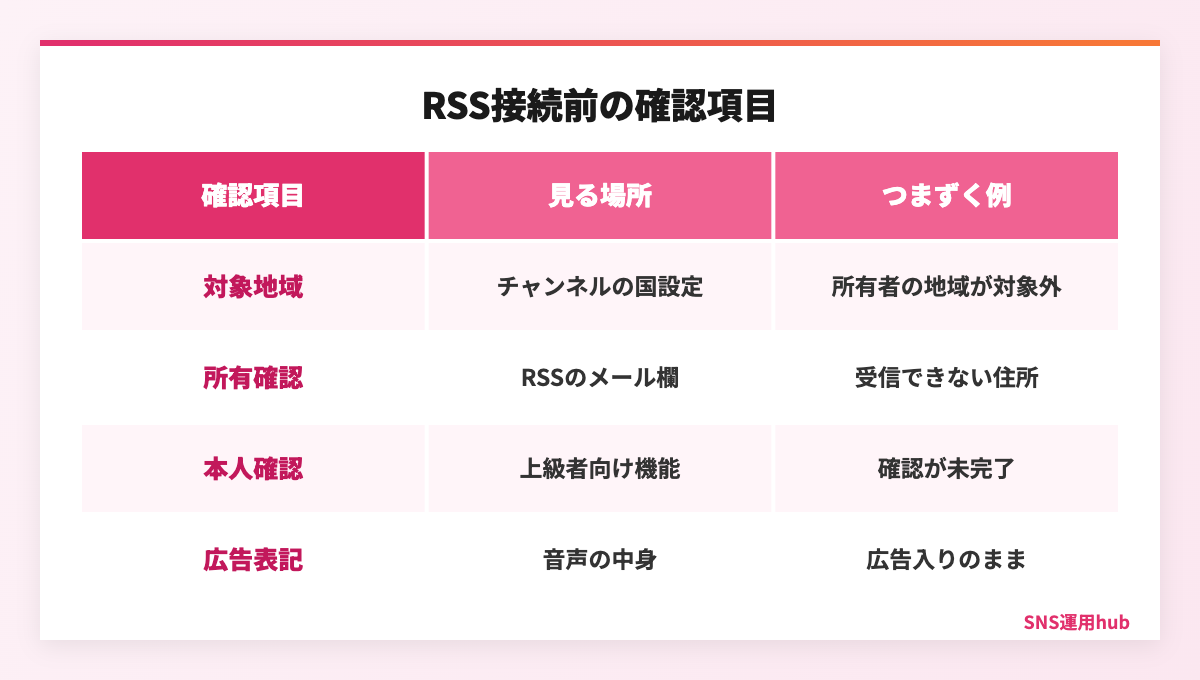
| 確認項目 | 確認する場所 | 準備できていないと起きること |
|---|---|---|
| 対象地域 | チャンネル所有者の国・地域の設定 | RSS接続のメニューが使えない |
| 所有確認用メール | ホスティング側のRSSフィードのメール欄 | 確認コードを受け取れず接続が止まる |
| 本人確認 | YouTube Studioの上級者向け機能 | 送信前に本人確認を求められる |
| 広告・スポンサー | エピソード音声の中身と申告欄 | 取り込み後に申告や差し替えが必要になる |
対象地域はチャンネル所有者の地域で決まる
RSS取り込みは一部の国と地域でのみ提供されています。YouTubeヘルプ「RSSフィードを利用できる地域」では、2026年11月時点で日本が対象の一覧に含まれていることを確認できます。判定は視聴者や作業者の所在地ではなく、チャンネル所有者の地域にもとづいて行われます。
企業チャンネルの場合、立ち上げ時に海外拠点や代理店のアカウントで作成したまま、所有者の地域が日本以外になっているケースがあります。メニューが見当たらないときは、操作手順を疑う前にチャンネル所有者の地域設定を確認してください。誤っている場合は、ヘルプからリンクされている国の関連付けの手続きで所有者が更新できます。
RSSのメールアドレスと所有確認
接続時の所有確認は、RSSフィードに記載されたメールアドレス宛てに届く確認コードを入力する方式です。受信できるメールアドレスがフィードに入っていることが、接続の前提条件になります。ホスティングサービスによっては、メールアドレスをフィードに出すかどうかを設定画面で切り替える仕様になっています。
番組の立ち上げを担当した元社員の個人アドレスや、すでに使っていない共有アドレスが残っていると、確認コードを受け取れません。フィードのメールアドレスが分からない場合は、公式ヘルプが案内しているとおりホスティングプロバイダに問い合わせます。あわせて、YouTube Studioの上級者向け機能にアクセスできないチャンネルでは、RSS送信の前に本人確認が求められる点も押さえておきましょう。
広告入りの音声とブランド共同制作の申告
公式ヘルプでは、YouTubeの利用規約によりアップロードするポッドキャストに広告を含めることはできないと説明されています。一方で、ホストによるプロモーションの読み上げなど、ブランドとの共同制作コンテンツやスポンサーシップを含む場合は、YouTubeに申告して該当するポリシーに従う必要があります。
音声の中に挿入型の広告枠が入っている番組は、そのままでは取り込みに向きません。広告を差し込まない音声をフィードで配信できるか、ホスティング側の設定を事前に確認しておくと安全です。ほとんどの回にスポンサー読み上げがある番組は、RSS送信時に表示されるブランド共同制作コンテンツのオプションを選び、個別の回は動画の詳細ページで申告します。
接続前の注意点
- RSSのメール欄が退職者や未使用のアドレスになっていないか確認する
- チャンネル所有者の地域が対象地域になっているか確認する
- 挿入型の広告が入った音声を配信していないか確認する
- タイトルや説明文に「>」「<」やHTMLが含まれていないか確認する
YouTube Studioでの接続手順と公開までの流れ
接続の流れは、RSSフィードの送信、確認コードによる所有確認、取り込むエピソードの選択、取り込み完了後の公開操作の順です。取り込んだ直後は自動で一般公開されず、自分で「公開する」を押すまで公開されない点が、通常の動画アップロードとの大きな違いです。
新しいポッドキャストとしてRSSを送信する
YouTubeにまだ番組がない場合は、YouTube Studioの「作成」から「新しいポッドキャスト」を選び、「RSSフィードを送信する」へ進みます。YouTubeヘルプ「RSSフィードからエピソードを公開または接続解除する」によると、RSS取り込みツールの利用規約への同意、RSSフィードURLの入力、「コードを送信」による確認コードの受け取りと入力という順に進みます。
確認が済むと、アップロードするエピソードの範囲と公開設定を選んで保存します。ここで選ぶ範囲が、後で説明する重複の発生を左右します。画面の表示名は時期によって変わることがあるため、作業当日は公式ヘルプの最新の表記と照らし合わせながら進めると迷いません。
既存のポッドキャストにRSSをつなぐ
すでにYouTube上にポッドキャストとして登録した再生リストがあり、これまで手動で動画をアップロードしてきた場合は、「コンテンツ」から「ポッドキャスト」を開き、対象番組の「詳細」にある「RSS設定」から「RSSフィードに接続する」を選びます。既存の番組に後からRSSをつなぐ形です。
この場合、公式ヘルプは最新エピソードをYouTubeに公開した後に、それ以降のエピソードをアップロードするよう推奨しています。開始日はRSSフィードを送信する際に設定できます。手動運用からRSS運用へ切り替える担当者は、最後に手動で上げた回の配信日をメモしてから作業を始めてください。
取り込み完了後に公開ボタンを押す
フィードを設定してからエピソードのアップロードが終わるまで、数日かかることがあります。準備ができるとメールで知らせが届き、「コンテンツ」の「ポッドキャスト」でフィードの横に表示される「公開する」を押すと、番組と新しいエピソードがすべてのユーザーに公開されます。このボタンはアップロードが完了するまで表示されません。
公開前の待ち時間は、タイトルの文字化け、アートワークの見え方、エピソードの欠けを確認できる貴重な時間です。初回の接続ではすべてのエピソードがアップロードされてから公開するよう公式ヘルプも推奨しています。社内で確認の役割を決めておくと、慌てて公開して後から直す事態を防げます。番組の設計から公開後の運用まで外部に相談したい場合は、ハーマンドットの無料相談もご利用ください。
過去回の取り込み開始点と重複を避ける方法
過去回の取り込み範囲は「既存のすべてのエピソード」「特定の日付以降に公開されたエピソード」「今後のエピソードのみ」の3つから選びます。すでに手動でYouTubeに上げた回がある番組では、その回を含まない開始点を選ぶことが重複を避ける基本です。
| 取り込み範囲 | 向いている番組 | 注意点 |
|---|---|---|
| 既存のすべてのエピソード | YouTubeに1本も上げていない番組 | 本数が多いと取り込みに時間がかかる |
| 特定の日付以降 | 途中まで手動で上げてきた番組 | 開始日を最後の手動回の翌日以降にする |
| 今後のエピソードのみ | 過去回はYouTubeに載せない方針の番組 | 過去回は自動では追加されない |
3つの取り込み範囲の使い分け
YouTubeに番組を一度も載せていないなら、「既存のすべてのエピソード」を選んで過去回をまとめて取り込むのが自然です。過去回を追加しても登録者への通知は行われないと公式ヘルプにあるため、大量の通知で視聴者を驚かせる心配はありません。ただし、本数が多い番組ほど取り込み完了までの待ち時間は長くなります。
途中まで手動で動画を上げてきた番組は「特定の日付以降」を選び、開始日を最後に手動で上げた回の翌日以降に設定します。古い回の音質や内容に課題があり、YouTubeでは新しい回だけを見せたい場合は「今後のエピソードのみ」が向いています。どれを選ぶかは、番組の過去回を資産として見せたいかどうかで判断するとぶれません。
手動アップロード済みの回と重ならせない
重複が起きる典型は、手動で動画を上げてきた番組で「既存のすべてのエピソード」を選んでしまうケースです。RSS取り込みは、手動で上げた動画とRSS上のエピソードが同じ内容かどうかを判定して自動で統合する仕組みとしては案内されていません。同じ回の動画が2本並ぶと、視聴回数やコメントが分散してしまいます。
重複が出てしまった場合、取り込まれた側の動画を削除しても、RSSにその回が残っている限り再アップロードされます。この挙動は次のセクション以降で詳しく説明しますが、重ねて表示させたくない回は非公開にするのが公式ヘルプの案内です。初回の非公開期間のうちに、手動の回と取り込んだ回を一覧で突き合わせておくと後処理が少なく済みます。
重複を防ぐための警告
- 手動アップロード済みの番組で「既存のすべてのエピソード」を選ばない
- 取り込んだ重複回を削除しても、RSSに残る限り再アップロードされる
- 重複回は削除ではなく非公開にして表示から外す
RSSの変更がYouTubeに反映される範囲
RSSの変更がすべて自動で反映されるわけではありません。エピソードのタイトルや説明は自動で更新される一方、音声ファイルの差し替えと番組全体の詳細は自動では更新されません。どこまでが自動かを把握していないと、修正したつもりの内容がYouTubeでは古いまま残ります。
| RSS側で変更した内容 | YouTubeでの扱い | 必要な対応 |
|---|---|---|
| 新しいエピソードの追加 | 自動でアップロードされる | デフォルトの公開設定を確認しておく |
| エピソードのタイトル・説明 | RSSから自動で更新される | Studioで編集した回は対象外になる |
| エピソードの音声ファイル | 自動では更新されない | 対象回をRSSフィードから再アップロードする |
| 番組全体の詳細 | 自動では更新されない | Studioのポッドキャストの詳細で編集する |
音声を差し替えた回は再アップロードが必要
公式ヘルプによると、RSSフィードで音声を差し替えても、YouTube上の音声は自動で更新されません。公開後の動画の音声は、ほかの動画と同じく変更できないためです。言い間違いや固有名詞の誤りを直した回、権利確認の都合で一部を削った回は、YouTube側にも別の作業が必要になります。
新しい音声を反映するには、対象番組の「動画」から該当回のメニューを開き、「RSSフィードから再アップロード」を選びます。この操作で新しい動画が作られ、古い動画は非公開になりますが、古い動画の視聴回数やコメントは引き続き確認できます。視聴回数が新しい動画へ引き継がれるわけではないため、反響の大きかった回ほど差し替えの判断は慎重に行いましょう。
Studioで編集した回はRSSの編集が効かなくなる
エピソードの詳細はRSSフィードから自動で更新されますが、YouTube Studioで特定のエピソードの詳細を変更すると、その回はその後RSSフィード側で編集できなくなります。YouTube向けにタイトルを少し変えたいと考えてStudioで直接修正すると、以後はホスティング側の修正が届かなくなるわけです。
修正の窓口をRSS側に一本化するか、YouTube向けの調整はStudioで行うと割り切るか、番組ごとにルールを決めておくのが現実的です。なお、Studioでリリース日を編集してもRSSフィードの日付は変わりません。再生リストはRSSのリリース日順に並び、リリース日がない場合はYouTubeの公開日順になると案内されています。
削除・非公開・接続解除の扱いと接続後の運用チェック
止めたい範囲が1本の回なのか番組全体なのかで、取るべき操作は変わります。YouTubeで動画を削除しても、RSSフィードにその回が残っていれば再アップロードされるため、特定の回を見せたくないときは非公開、新着回の取り込みを止めたいときは接続解除を選びます。
動画を削除してもRSSに残れば戻ってくる
公式ヘルプは、YouTubeのポッドキャストから動画を削除してもRSSフィードからエピソードは削除されず、RSSから削除しない限り動画は再アップロードされると説明しています。削除したはずの回がしばらくして戻ってきたという混乱は、この仕様を知らないことが原因です。
特定の回をYouTubeでだけ見せたくない場合は、動画の公開設定を非公開にします。ホスティング側でも配信をやめたい回なら、RSSからエピソードを削除するのが根本的な対応です。どちらの操作をしたかを記録しておかないと、担当者が替わったときに同じ確認を繰り返すことになります。
接続解除で止まるのは新しいエピソードの取り込み
接続解除は、「コンテンツ」の「ポッドキャスト」から対象番組の「詳細」を開き、RSSフィードのリンク横にある「接続を解除」を押して確定します。接続を解除すると新しいエピソードはアップロードされなくなります。一方で、すでに取り込まれた回をどう扱うかについては、公式ヘルプの該当ページに明確な記載がありません。
そのため、ホスティングサービスの乗り換えなどで接続を切る前には、取り込み済みの回を残すのか非公開にするのかを先に決め、解除後にStudioで状態を自分の目で確かめる手順を組み込んでおくと安全です。新しいホスティングのRSSにつなぎ直す場合は、前の章で説明した開始点の考え方で重複を防ぎます。
接続後に自分で確かめるチェック手順
接続後の確認は、公式ヘルプに書かれた仕様を自分の番組に当てはめて、実際の画面で確かめる作業です。新着回が公開されたら、Studioのポッドキャスト一覧で取り込まれているか、デフォルトの公開設定どおりになっているか、タイトルと説明がRSSと一致しているかを順に見ます。アップロード後は「動画」タブで収益化や著作権の問題が出ていないかを確認するよう公式ヘルプも推奨しています。
再生やエンゲージメントの数値は、ホスティング側の管理画面ではなくYouTube Studioで確認します。YouTubeで聴かれた分はホスティング側の再生数には反映されないため、番組全体の聴取状況を把握するには両方の数値を並べて見る必要があります。取り込んだエピソードを新しいリスナーに見つけてもらうには、YouTube内の検索から番組へたどり着く入り口の設計も欠かせません。
YouTube検索から比較視聴の入り口をつくる考え方は、以下の記事で解説しています。

新着回ごとの確認リスト
- 取り込み:Studioのポッドキャスト一覧に新着回が入っているか
- 公開設定:デフォルトのRSS動画の公開設定どおりか
- 表記:タイトル・説明がRSSと一致し、文字化けがないか
- 権利:「動画」タブで収益化や著作権の問題が出ていないか
社内で運用するか外部に任せるかの判断基準
RSS接続そのものは、条件がそろっていれば社内の担当者だけで十分に設定できます。判断が分かれるのは、接続後の差し替え・重複・計測の管理を誰が継続して担うかという運用体制の部分です。
社内で回せる番組の特徴
配信頻度が週1本程度で、音声の差し替えがほとんど発生せず、YouTube向けにタイトルを変えない番組であれば、RSSを正本にした運用は社内でも安定します。最初の接続時に開始点を正しく選び、新着回ごとの確認リストを回すだけで、作業量は手動アップロードの頃より大きく減ります。
反対に、複数の番組を並行して配信している、スポンサー読み上げが頻繁に入る、YouTube向けに説明文や概要欄の導線を作り込みたいといった番組では、Studio側の編集とRSS側の編集が混ざりやすくなります。修正の窓口が曖昧になると、どの回がどちらで管理されているか分からなくなるため、担当と手順を文書にしておく必要があります。
外部に任せる場合に確認したい範囲
YouTubeチャンネル全体の運用を外部に相談する場合は、RSS接続の設定だけでなく、接続後の新着回チェック、差し替え時の再アップロード判断、通常動画やショートとの導線設計まで、どこを任せるのかを最初に決めておくと見積もりの比較がしやすくなります。運用代行の現場では、作業範囲を決めないまま依頼して、確認作業が社内に残るケースが少なくありません。
費用感をつかんでから判断したい場合は、月額の相場と料金体系を先に確認しておくと、社内で回す場合の工数と比べやすくなります。音声番組を含めたYouTube運用の進め方を具体的に相談したい場合は、ハーマンドットへのお問い合わせから状況をお聞かせください。
SNS運用代行の費用相場と料金の内訳は、以下の記事で詳しく解説しています。

まとめ:RSS接続は開始点と同期範囲の理解で失敗を防げる
YouTubeのポッドキャストRSS取り込みは、既存の音声番組をYouTubeとYouTube Musicへ届ける手間を大きく減らせる機能です。ただし自動化されるのは新着回の取り込みとエピソード情報の更新までで、音声の差し替えや番組情報の変更、削除の扱いには人の判断が残ります。接続前の準備と、接続後の運用ルールの両方をそろえてから始めましょう。
- 接続前に条件をそろえる。チャンネル所有者の地域、RSSのメールアドレス、広告の有無を先に確認する
- 開始点で重複を防ぐ。手動で上げた回がある番組は、最後の手動回より後を開始日にする
- 自動で変わらない部分を把握する。音声の差し替えは再アップロード、見せたくない回は削除ではなく非公開にする
YouTube運用を任せる会社を比較して選びたい場合は、以下の記事が参考になります。

まずは無料でSNSアカウント診断を
音声番組をYouTubeへつないだ後、エピソードが通常の動画やショートと切り離されたまま埋もれていないか、チャンネル全体の導線から見直したい担当者の方も多いはずです。ハーマンドットでは、YouTubeを含むSNSアカウントの現状を確認し、番組の見せ方や再生リスト、概要欄からの導線まで、改善すべき点を整理してお伝えします。
RSS接続の設定状況の確認から、接続後の運用体制づくりまで、まずはお気軽にご相談ください。初回相談は完全無料・所要時間30分・オンライン対応可能です。社内で進める場合の注意点だけを知りたいというご相談にも対応しています。